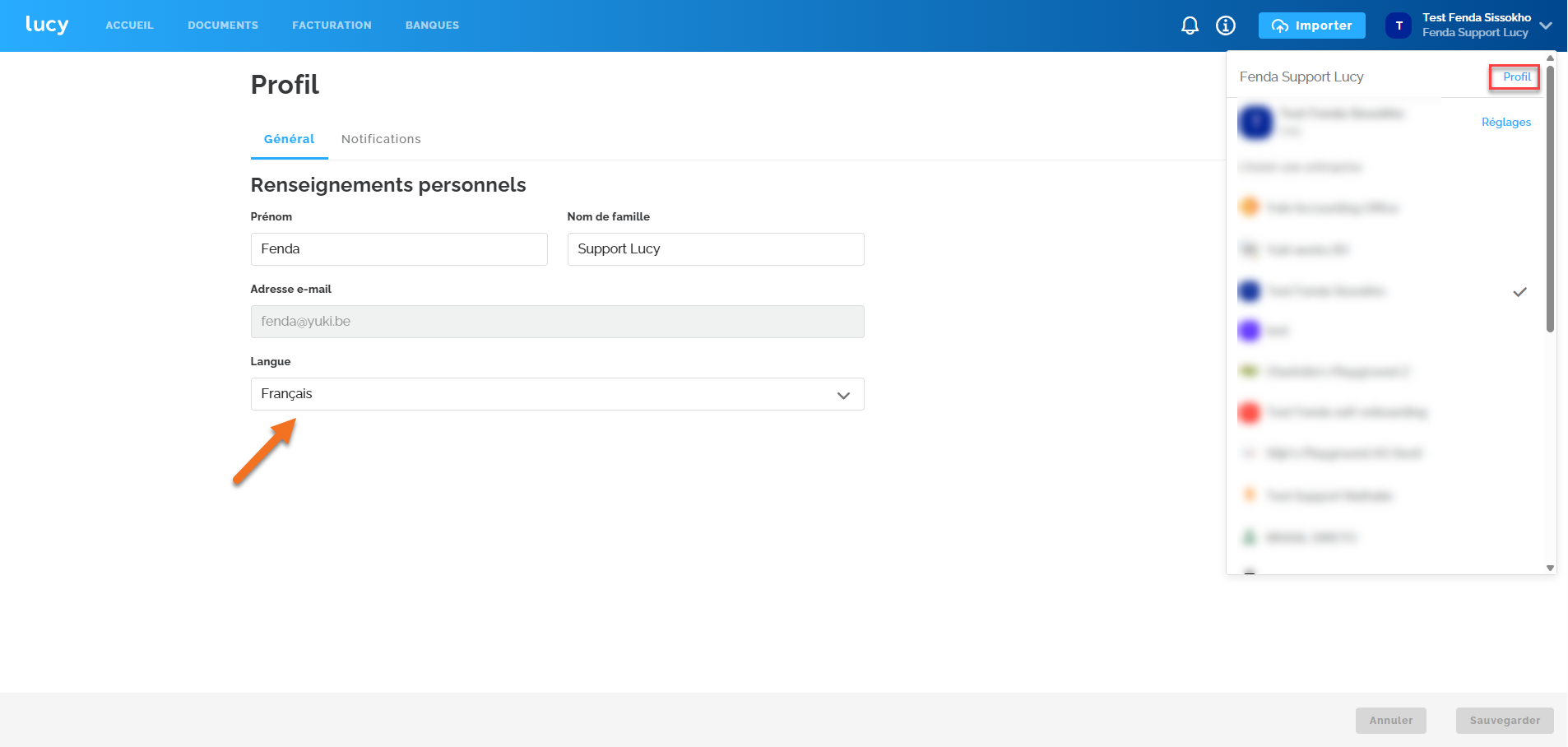
Cliquez sur le menu déroulant en haut à droite (à côté de votre nom d'utilisateur), puis sur le bouton Profil pour définir la langue dans laquelle vous souhaitez travailler avec Lucy. Toutefois, ce paramètre ne détermine pas la langue dans laquelle les factures sont rédigées dans Lucy. La langue des factures est toujours déterminée par la langue configurée pour votre client.
Dans le menu Réglages, vous gérez le cœur de votre environnement : des paramètres généraux et des utilisateurs Jusqu'à l'enregistrement de votre entreprise sur le réseau Peppol via Lucy.
Comment ouvrir les paramètres ?
- Connectez-vous à votre environnement Lucy.
- Cliquez sur le menu déroulant en haut à droite (à côté de votre nom d'utilisateur).
- Sélectionnez le bouton 'Paramètres'.

Que pouvez-vous gérer ici ?
Dans les paramètres, vous trouverez les onglets ci-dessous pour optimiser votre flux de travail :
Général
Logo
Dans l'onglet Général, vous pouvez ajouter un logo à votre environnement Lucy. Ce logo peut être remplacé ou supprimé à tout moment.
Nom d'affichage vs Nom légal
Vous pouvez définir à la fois un nom d'affichage et un nom légal. Le nom qui apparaît sur la facture dépend de vos paramètres :- Nom d'affichage renseigné? Ce nom sera directement affiché sur votre facture.
- Nom d'affichage vide? Alors, le nom légal apparaîtra automatiquement sur la facture.
Forme Juridique et Numéro de TVA
Le numéro de TVA de votre entreprise ne peut pas être modifié ou supprimé; pour des modifications, veuillez contacter l'équipe support. En bas de cet onglet, vous pouvez également trouver les coordonnées de votre entreprise.
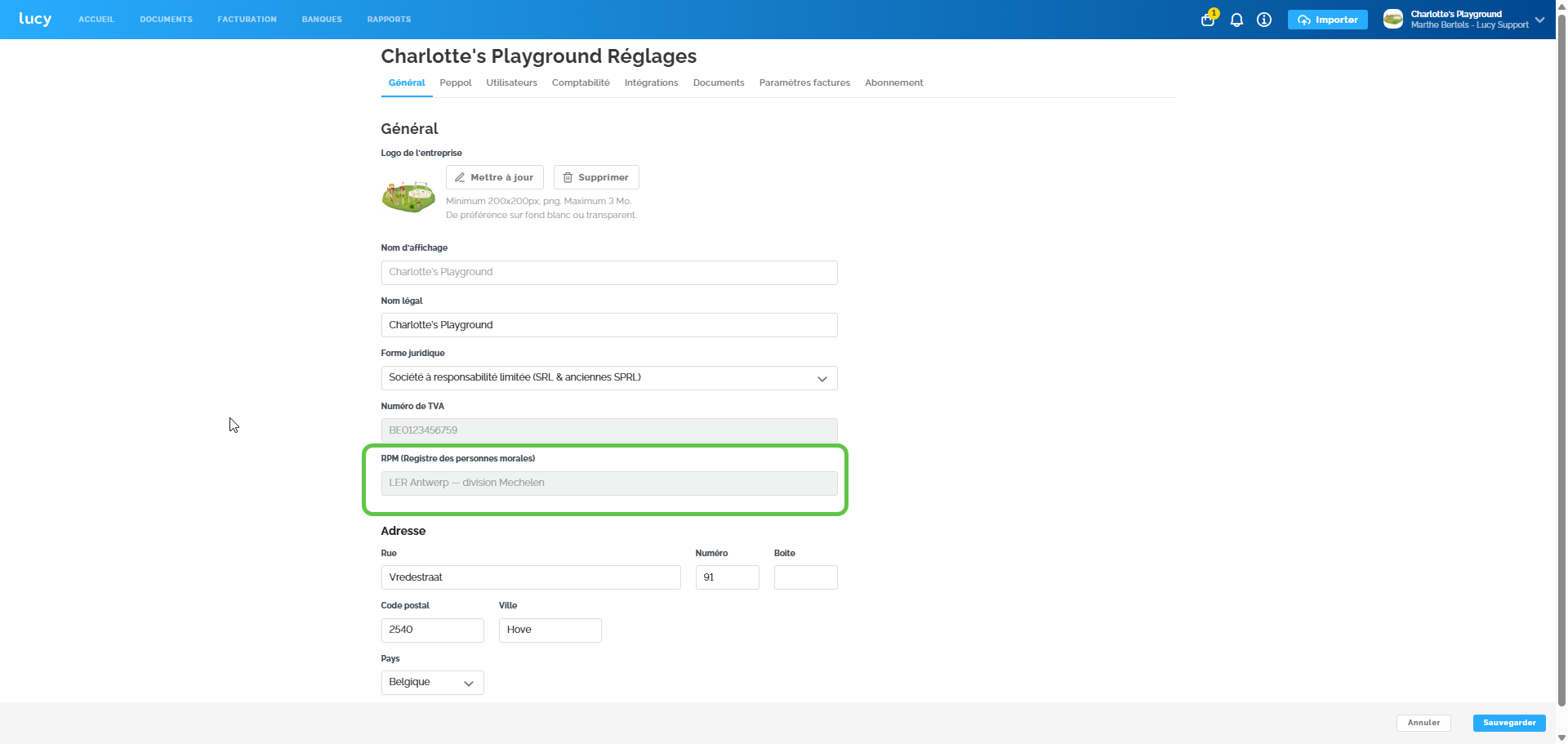
RPM (Registre des personnes morales)
Est déterminé de manière entièrement automatique en arrière-plan sur la base du code postal et, pour Bruxelles, également sur la base de la langue du dossier. Tant l'entrepreneur que l'Expert-comptable peuvent modifier l'adresse, ce qui adaptera le RPM (Registre des Personnes Morales).
- Entreprises individuelles : Ce champ n'est pas visible dans votre dossier.
- Modifier ? Le champ est grisé et n'est pas modifiable manuellement. Dès que vous modifiez l'adresse, le RPM est immédiatement réexaminé et adapté en arrière-plan.
Peppol
Gérer votre enregistrement Peppol
Selon la manière dont votre dossier a été créé, il existe deux façons de gérer l'enregistrement Peppol:
Via votre comptable
Votre comptable a-t-il enregistré votre entreprise sur Lucy ? Si c'est le cas, la connexion au réseau Peppol a probablement déjà été mise en ordre pour vous. Dans ce cas, vous n'avez aucune action à entreprendre vous-même.
S'enregistrer ou modifier soi-même
Vous pouvez également gérer vous-même votre enregistrement sur le réseau Peppol au sein de Lucy. Cela est utile si vous souhaitez passer à un autre logiciel ou si vous devez encore lancer l'enregistrement.
Suivez ces étapes :
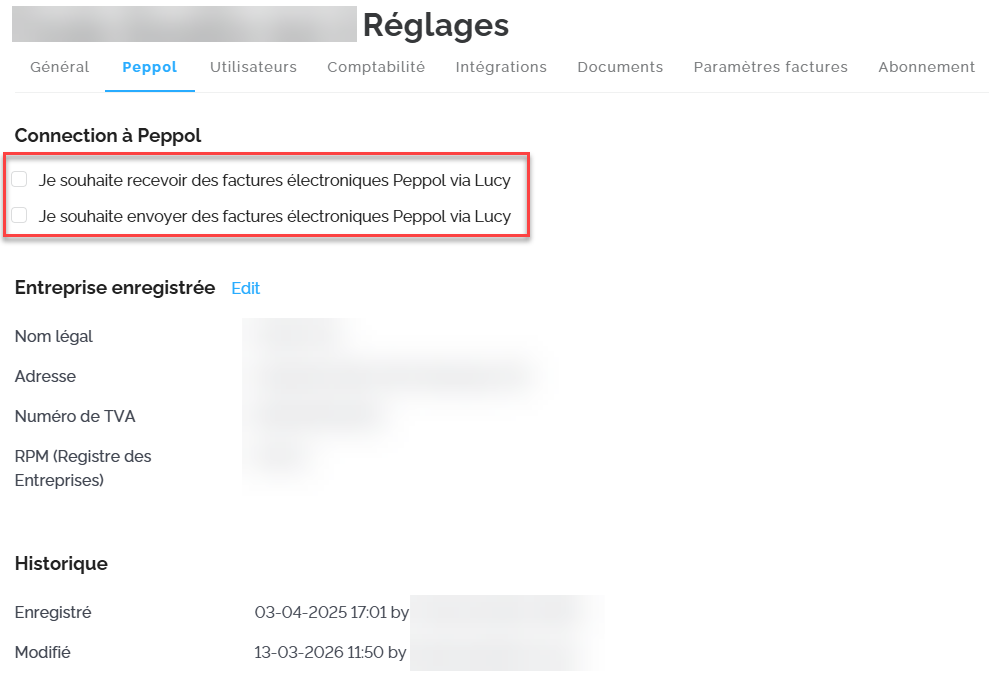
- Naviguez vers l'onglet Peppol dans vos Réglages.
- Cochez les cases souhaitées pour inscrire directement votre entreprise sur le réseau Peppol.
Les informations de cet onglet sont gérées en temps réel par Storecove (notre Point d'Accès). Le statut que vous voyez est le statut réel sur le réseau Peppol.
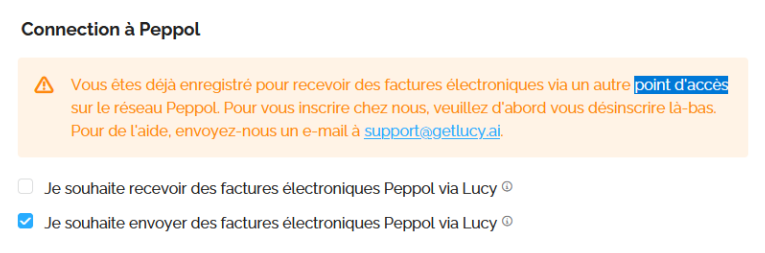
Si votre numéro d'entreprise est déjà enregistré pour recevoir des e-factures par un autre point d'accès sur le réseau Peppol, vous recevrez le message suivant.
Vous pouvez désinscrire votre entreprise du réseau Peppol à tout moment via Lucy en décochant les cases.Important: Pendant la période d'essai, vous pouvez déjà vous inscrire sur Peppol pour recevoir ou envoyer des factures Peppol. Votre entreprise sera alors officiellement enregistrée sur le réseau Peppol. Les factures que vous envoyez via Peppol seront transmises via Peppol, à condition que votre client soit déjà enregistré sur Peppol.
Utilisateurs
Dans l'onglet Utilisateurs, vous trouverez un aperçu des différents utilisateurs ayant accès à votre dossier Lucy. Via le bouton + Inviter un utilisateur, vous pouvez créer un nouvel utilisateur. Ajouter un utilisateur supplémentaire n'est possible qu'avec Lucy Business et Lucy Business Pro, pour un coût mensuel de 2,50 euros par mois.
Une fois le nouvel utilisateur invité, il recevra un e-mail d'invitation. Dès que le nouvel utilisateur se connecte à Lucy, son statut passe à "Actif".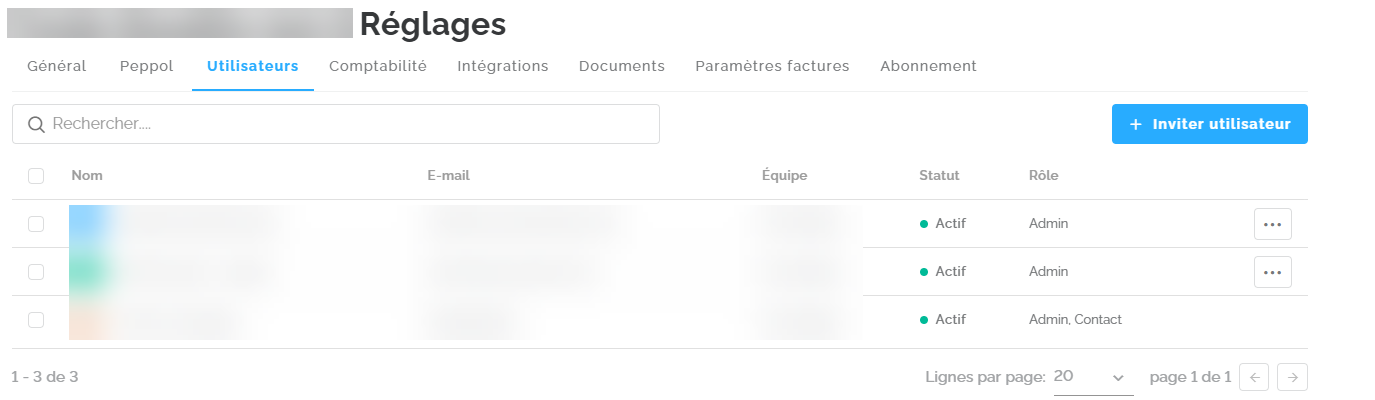
Comptabilité
Sous l'onglet Comptabilité, vous pouvez vérifier si la connexion avec votre comptable est correcte et depuis quand elle est active. Si votre comptable a enregistré votre dossier dans Lucy, ces données sont automatiquement remplies. En activant l'option 'Envoyer des documents automatiquement', tous les documents dans votre boîte de réception seront automatiquement transférés à votre logiciel de comptabilité.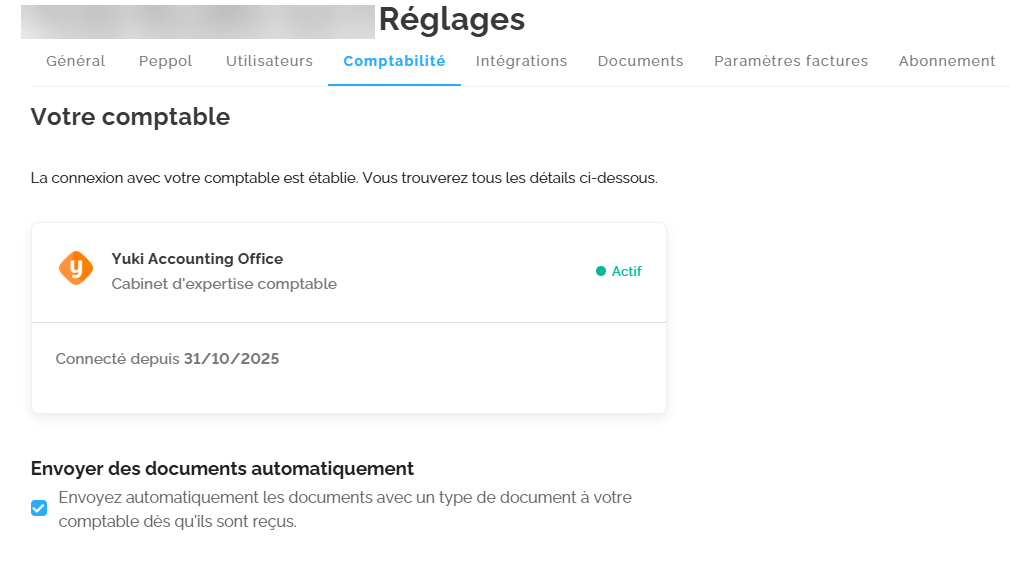
Si vous avez enregistré votre entreprise vous-même via le Self-onboarding, vous pouvez sélectionner votre comptable ici. Si vous ne travaillez pas avec un comptable, vous pouvez définir votre propre entreprise en tant que comptable. Cela est essentiel pour s'assurer que les documents sont automatiquement transférés vers votre intégration de comptabilité, à condition que vous ayez activé cette option. 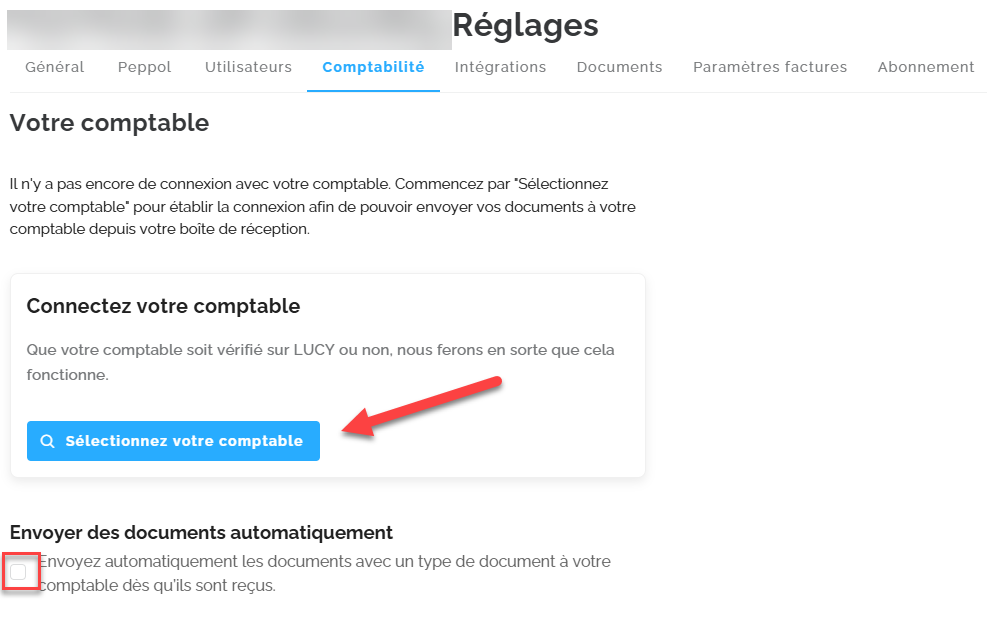
Intégrations
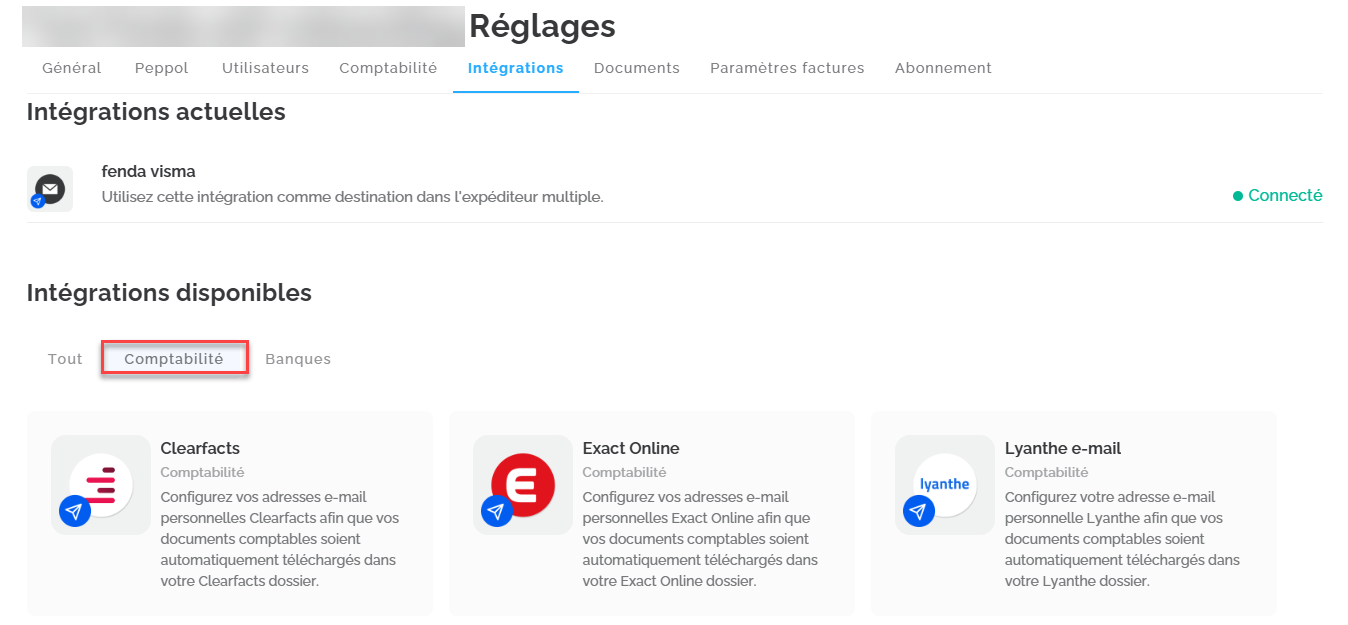
Sous l'onglet Intégrations, vous pouvez vous connecter à votre adresse e-mail privée ou à une autre déstination. Ces destinations apparaissent automatiquement dans le multisender. Les intégrations disponibles avec les logiciels comptables ne sont pas visibles pour les entrepreneurs dont les dossiers sont enregistrés par le comptable dans Lucy. Cela est dû au fait que le comptable est responsable de la configuration de l'intégration avec votre logiciel comptable.
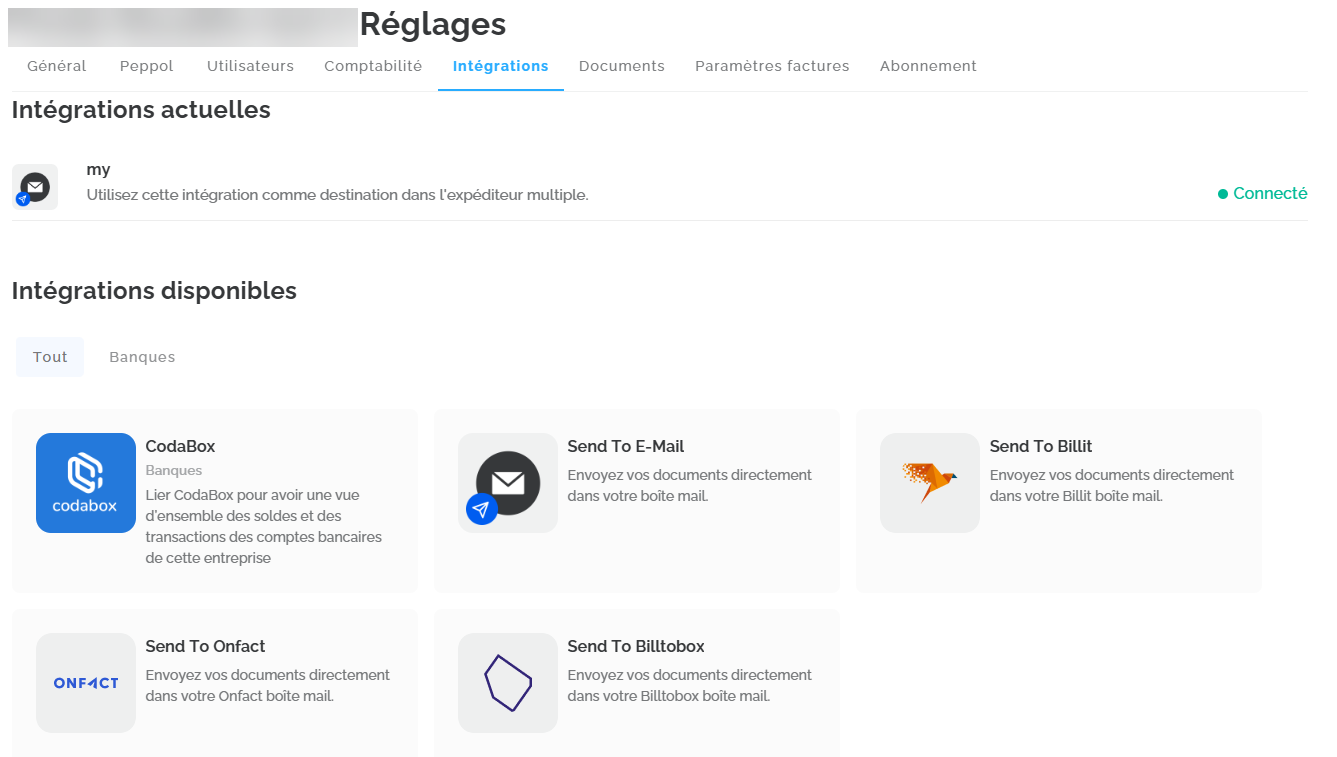
Si vous avez enregistré votre entreprise via le Self-onboarding, les intégrations disponibles avec les logiciels comptables seront également visibles. Dans cet aperçu, vous pouvez voir les intégrations disponibles, sur lesquelles vous pouvez cliquer pour trouver plus d'informations et les étapes nécessaires.
Voici les intégrations existantes : Clearfacts, Exact Online, Lyanthe e-mail, Octopus, Winbooks, Exact Online NL, FTPS, Yuki, Wings, Zenvoices.
Si Lucy n'a pas d'intégration existante avec votre logiciel de comptabilité, il est toujours possible de mettre en place une intégration par e-mail, à condition que le logiciel de comptabilité dispose d'une adresse e-mail à laquelle vous pouvez envoyer vos documents. 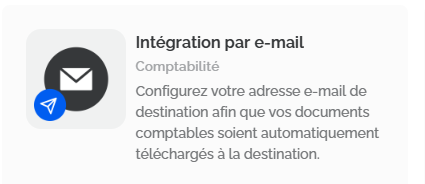
Documents
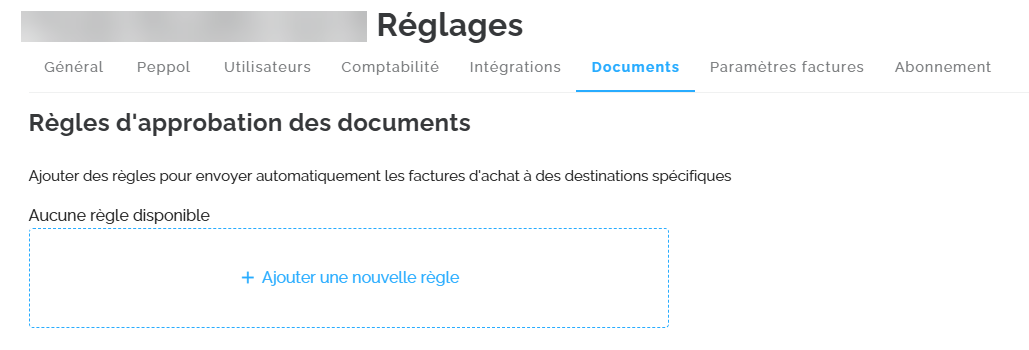
Dans l'onglet Documents, vous pouvez ajouter des règles pour l'envoi automatique de factures d'achat vers des destinations spécifiques.
Paramètres factures
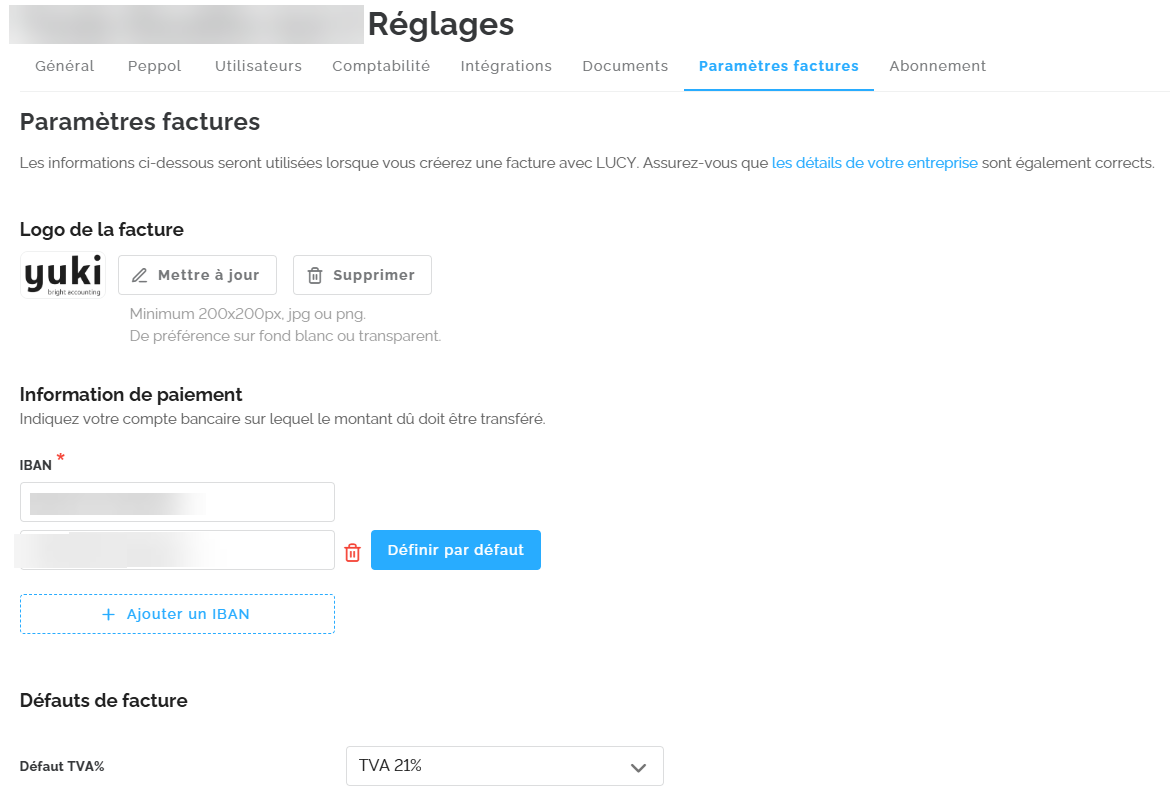
Dans l'onglet Paramètres factures, vous avez la possibilité de renseigner des informations générales concernant l'élaboration de vos factures de vente. Vous y trouverez les éléments suivants : le logo de la facture, le numéro IBAN, les valeurs par défaut, les informations supplémentaires (site web, e-mail, numéro de téléphone), les conditions générales et le modèle d'e-mail. En bas de cet onglet, vous pouvez activer le rappel automatique.
Abonnement
Enfin, dans l'onglet Abonnement, vous pouvez choisir votre plan Lucy. Les différents abonnements Lucy sont les suivants : Lucy Inbox (non disponible via le Self-onboarding), Lucy Facturation, Lucy Business & Lucy Business Pro.
Via 'Comparer les plans', vous pouvez comparer les différents abonnements pour faciliter votre choix.
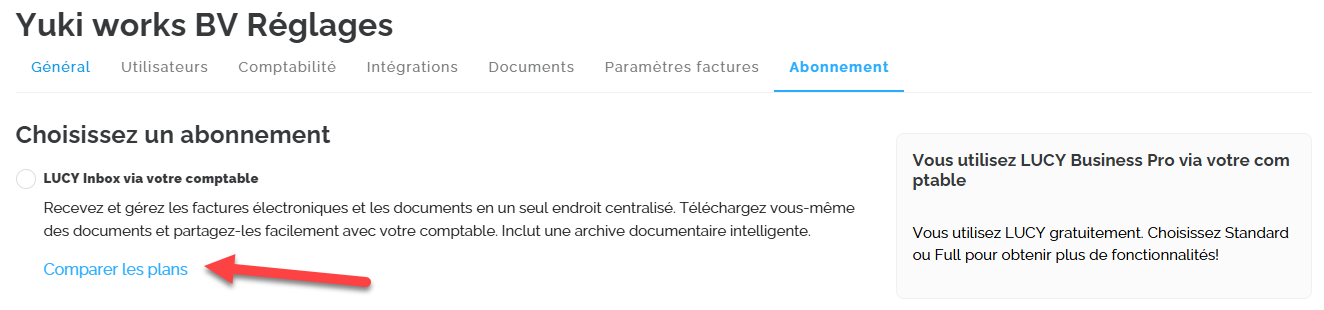
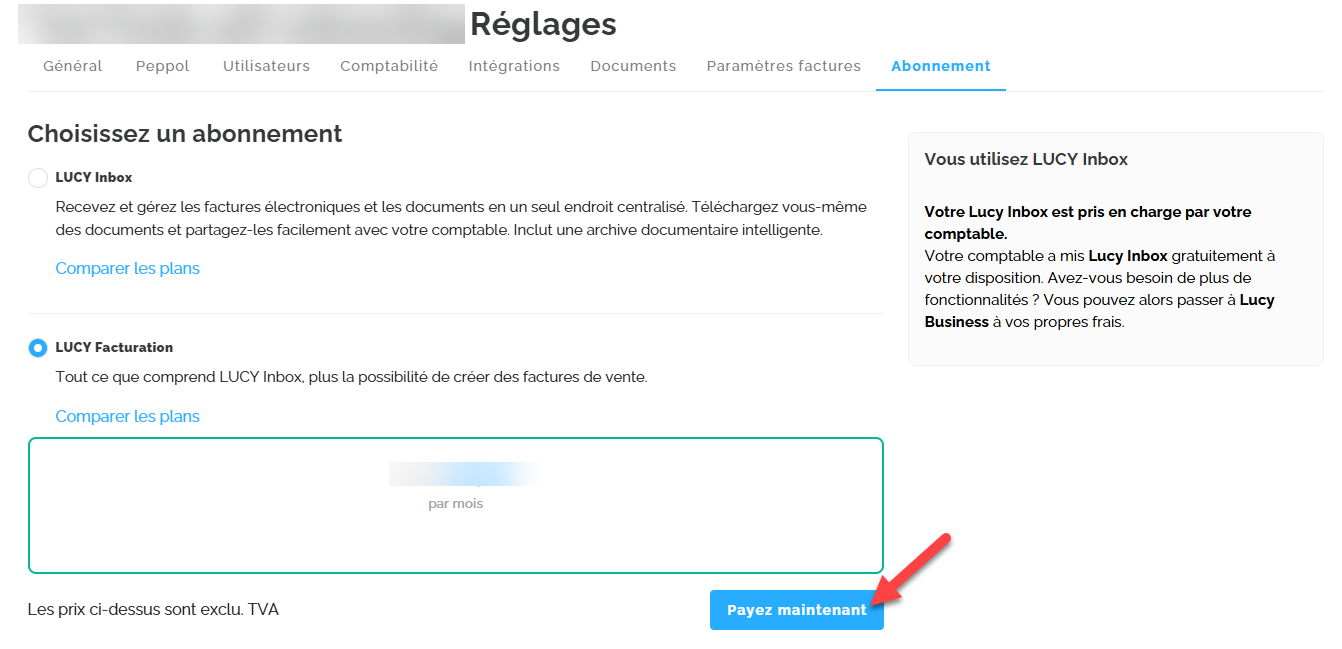
- Vous gérez vous-même votre abonnement Lucy en tant qu'entrepreneur ?
Si vous avez inscrit votre entreprise sur Lucy pendant une période de promotion, vous trouverez sur cette page la durée de votre réduction actuelle ainsi que sa date de fin. Vous verrez ainsi tout de suite quand les tarifs standard s'appliquent. Si cette information n'apparaît pas ici, cela signifie qu'aucune réduction ne s'applique à votre entreprise.
Vous pouvez activer l'abonnement souhaité et effectuer le paiement via le bouton Payez maintenant.
- Votre comptable s'occupe-t-il du paiement de votre abonnement Lucy ?
Sélectionnez simplement l'abonnement qui convient le mieux à votre entreprise en cliquant sur le bouton « Modifier ». Votre comptable s'occupera de la facturation. Si vous souhaitez passer à un abonnement inférieur, veuillez contacter votre comptable. Il pourra faire le nécessaire pour vous.
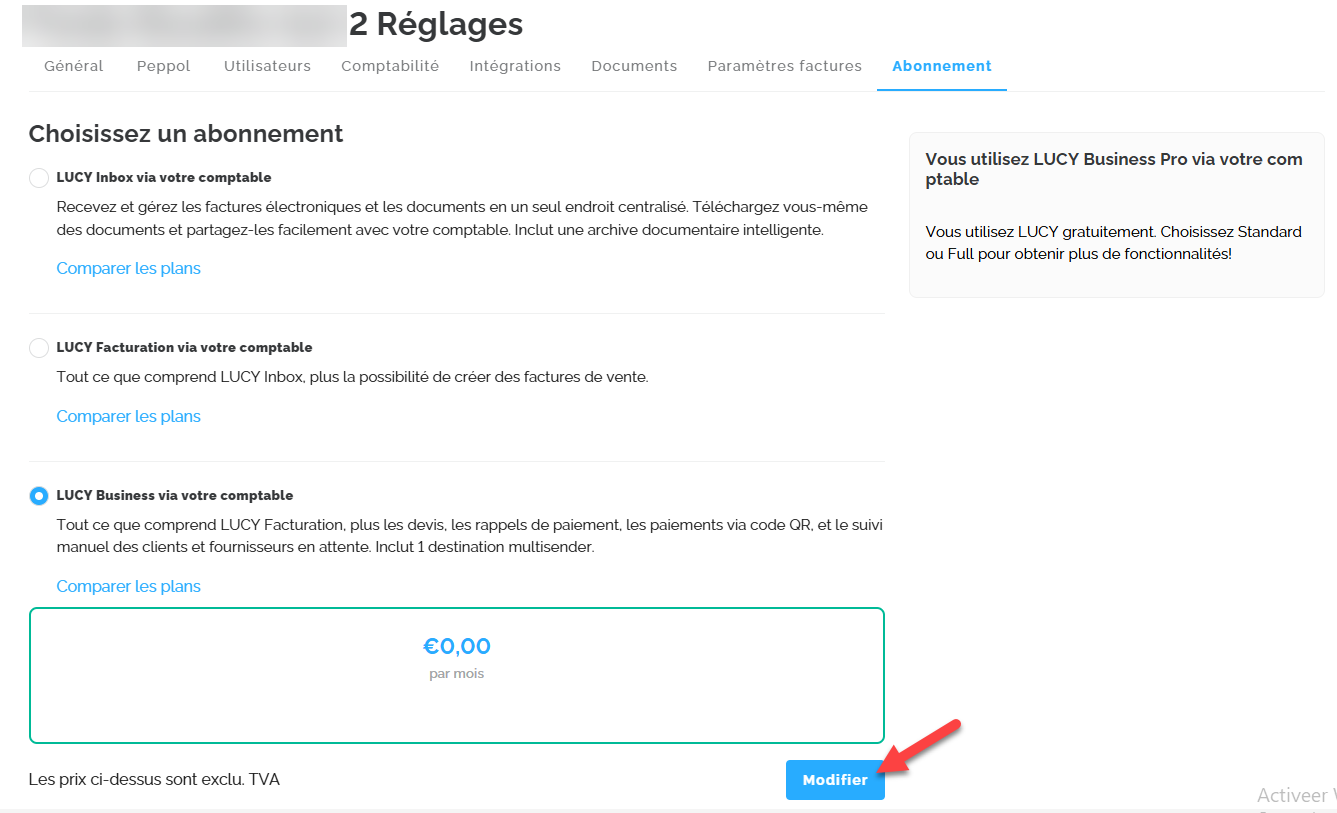
Important : Pendant la période d'essai, il n'est pas possible de sélectionner et de payer un plan payant. Cela ne sera possible qu'à la fin de la période d'essai.