- Qu'est-ce que cette fonctionnalité signifie exactement pour vous en tant qu'entrepreneur ?
- Comment établir la connexion ?
- Modifications dans votre environnement Lucy (entrepreneur)
- Modifications dans votre environnement Lucy (comptable)
- FAQ
Qu'est-ce que cette fonctionnalité signifie exactement pour vous en tant qu'entrepreneur ?
Dans le cadre de l'abonnement Business Pro, vous pouvez, en tant qu'entrepreneur, utiliser la connexion avec Codabox sans frais supplémentaires. Cela vous permet de consulter directement vos transactions bancaires dans le logiciel et de les associer à des factures. Cela garantit un aperçu clair des factures et paiements en attente, et cela vous fournit un aperçu sans qu'il soit nécessaire d'intervention de votre comptable. De plus, cette fonctionnalité assure une liaison automatique, ce qui réduit au minimum le travail manuel.
La connexion ne remplace pas le compte Codabox existant lié à votre paquet comptable. Les transactions sont envoyées à Lucy via ce compte Codabox existant.
Comment établir la connexion ?
Avertissement:certaines images seront en néerlandais car il n'est pas possible de les avoir en français pour le moment. Nous allons rectifier cela dans les plus brefs délais.
Vous établissez la connexion dans Lucy via Réglages > Intégrations. Codabox figure parmi les intégrations disponibles.
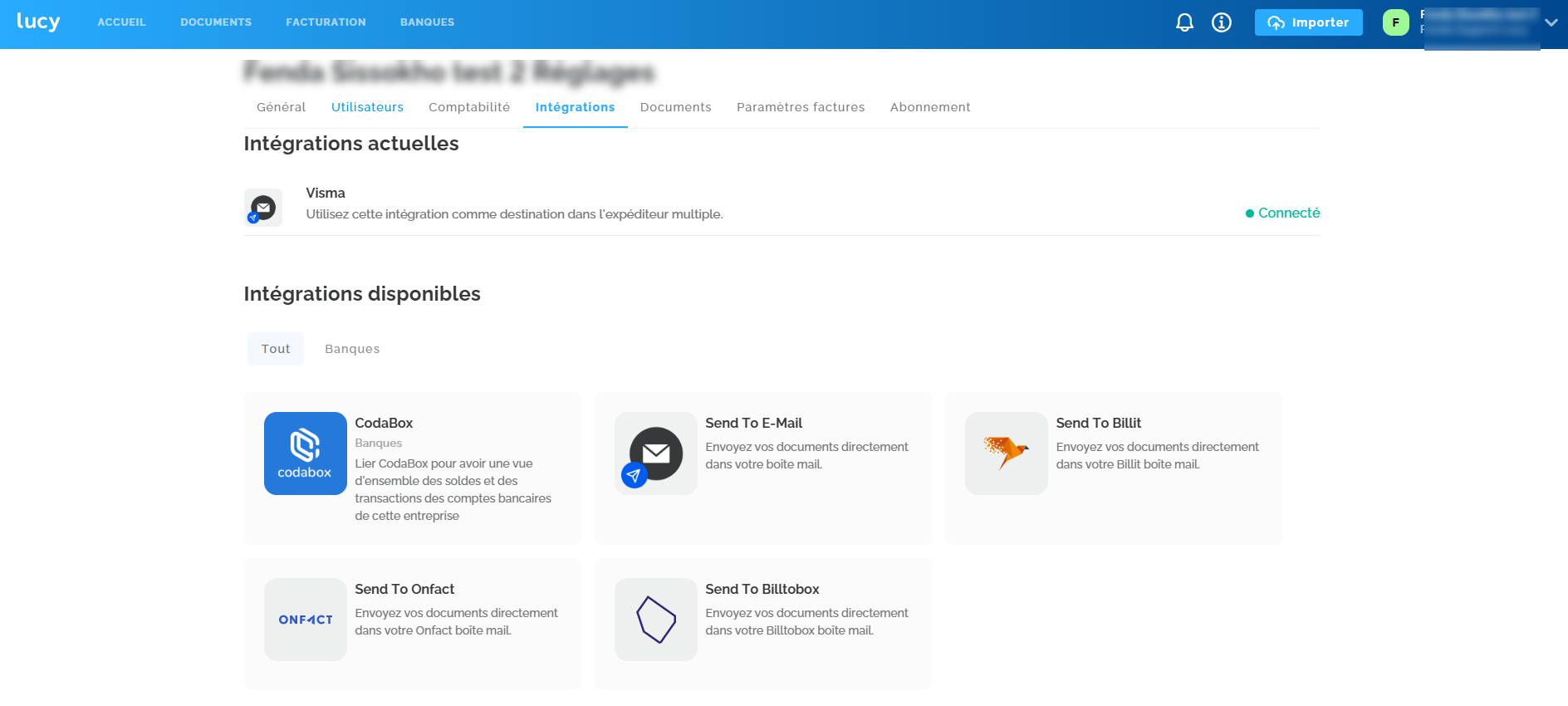
Si un compte Codabox existant est présent pour le numéro de TVA, vous pouvez demander un token dans Lucy.
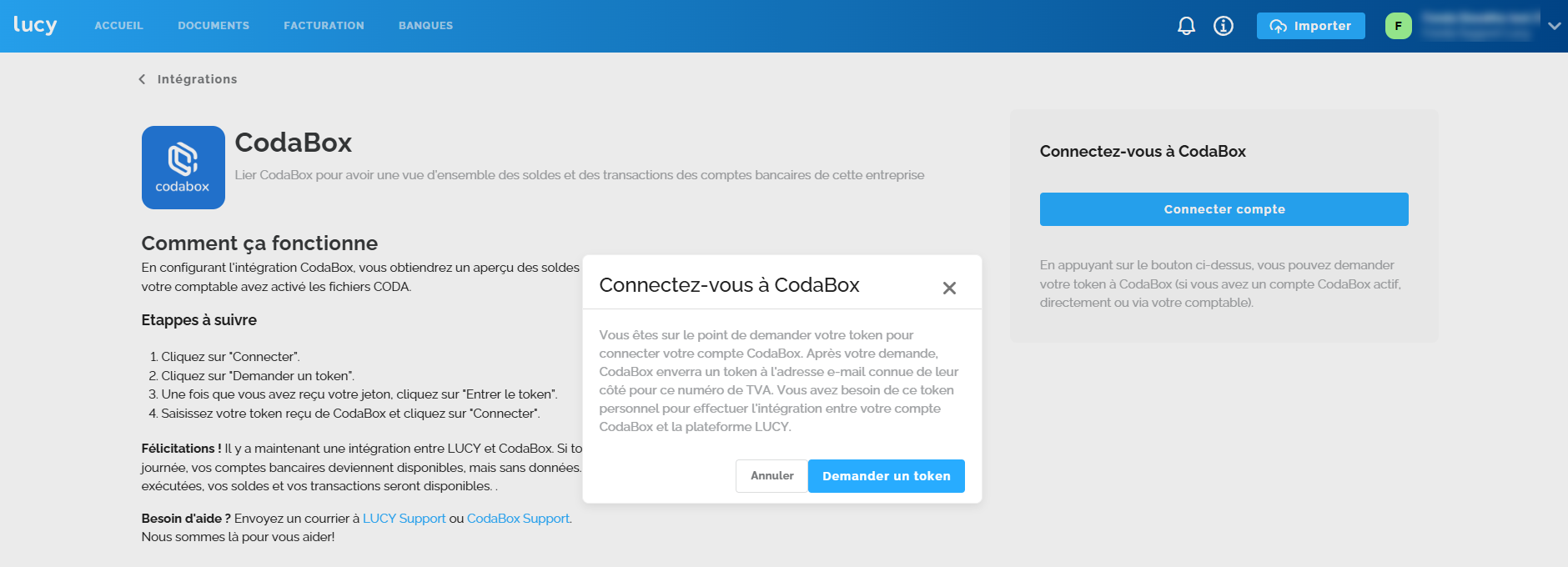
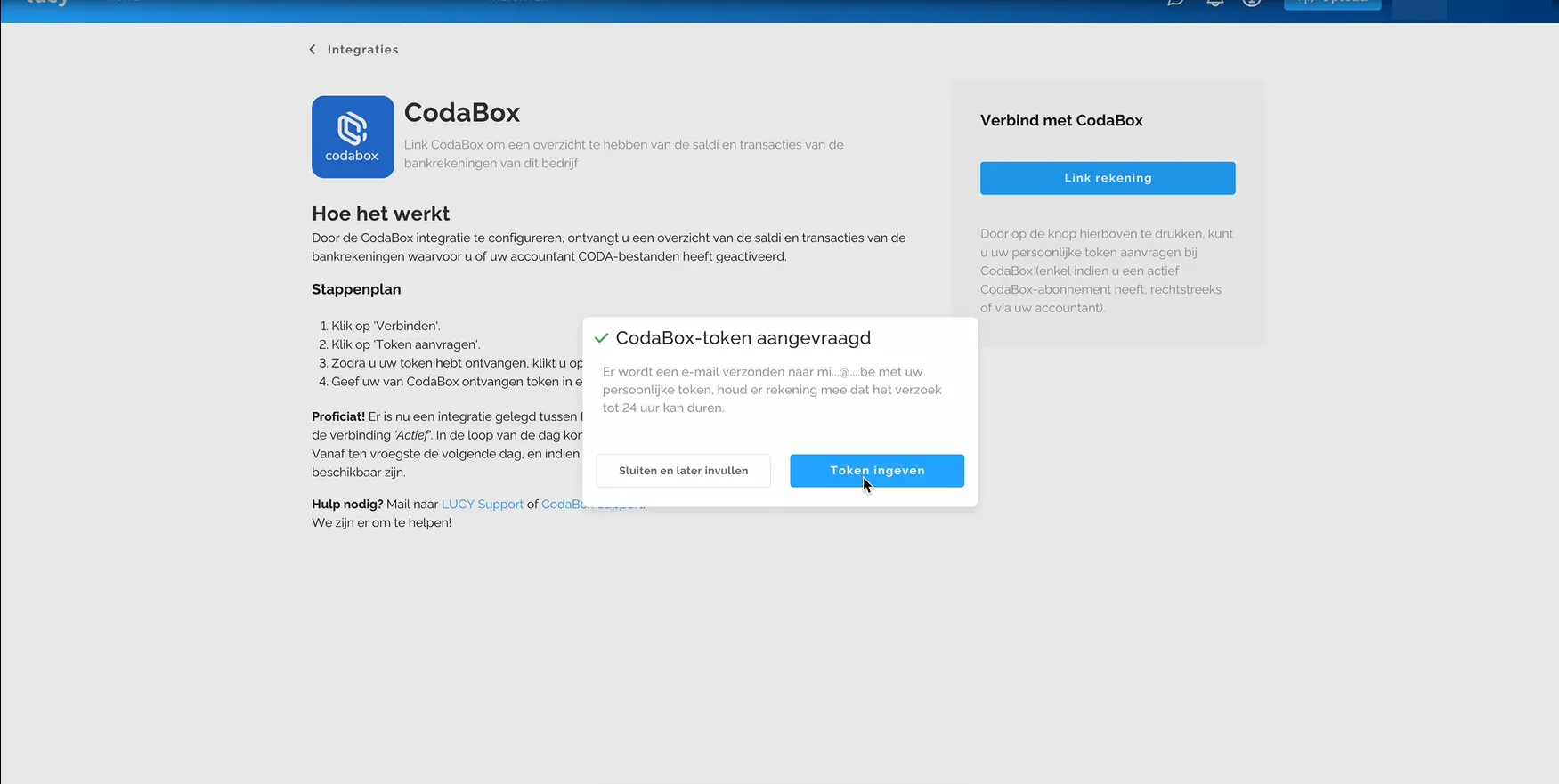
L'écran change, indiquant quand vous avez demandé le token, et vous devez le recevoir par e-mail dans les 24 heures suivant la demande. Important : l'adresse e-mail est tronquée, donc il est recommandé de vérifier auprès de votre comptable quelle adresse e-mail ils ont entrée avec le numéro de TVA.
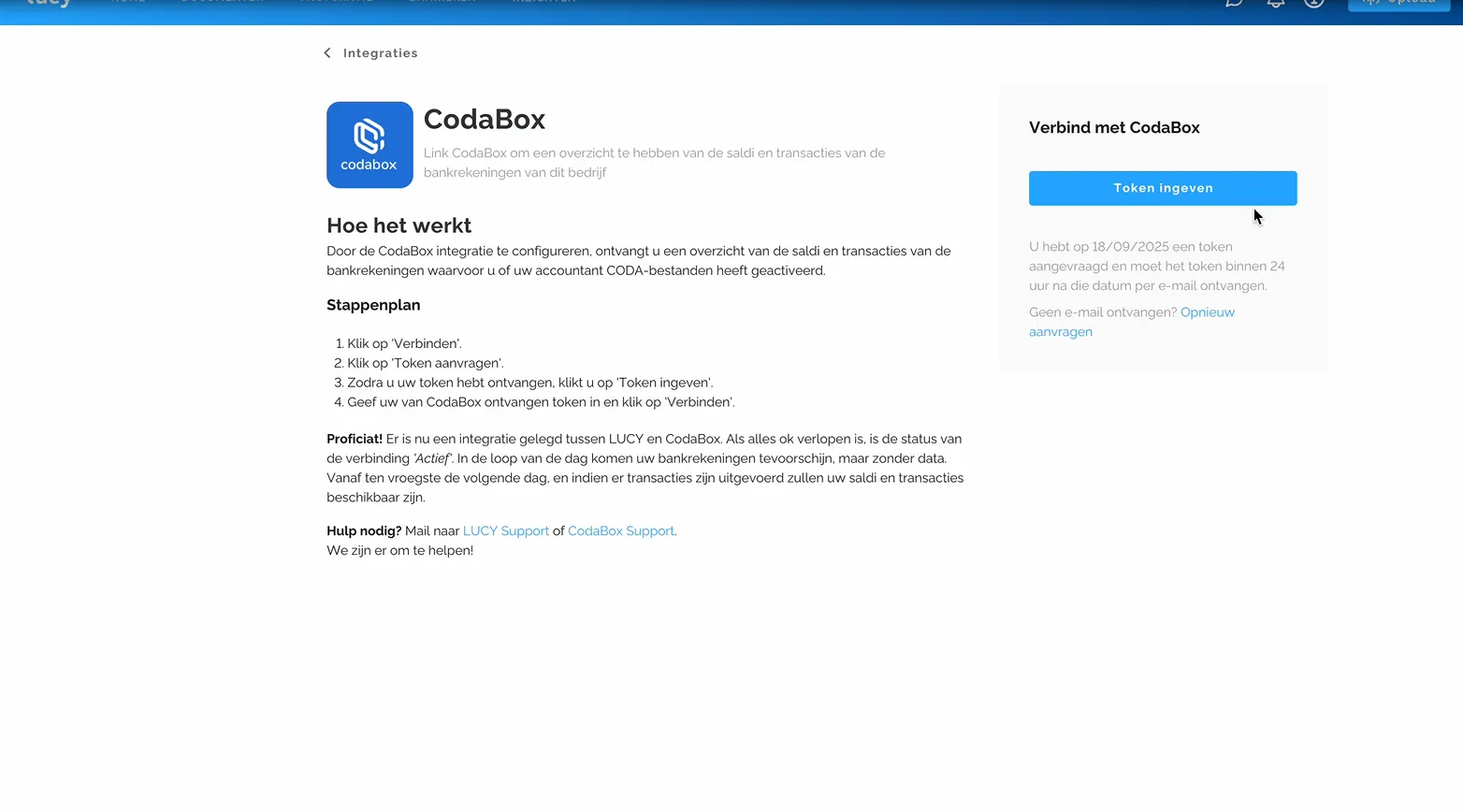
Vous entrez ce token dans Lucy, cliquez sur 'Lier un compte', et vos premières transactions arrivent dans Lucy dans les 48 heures.
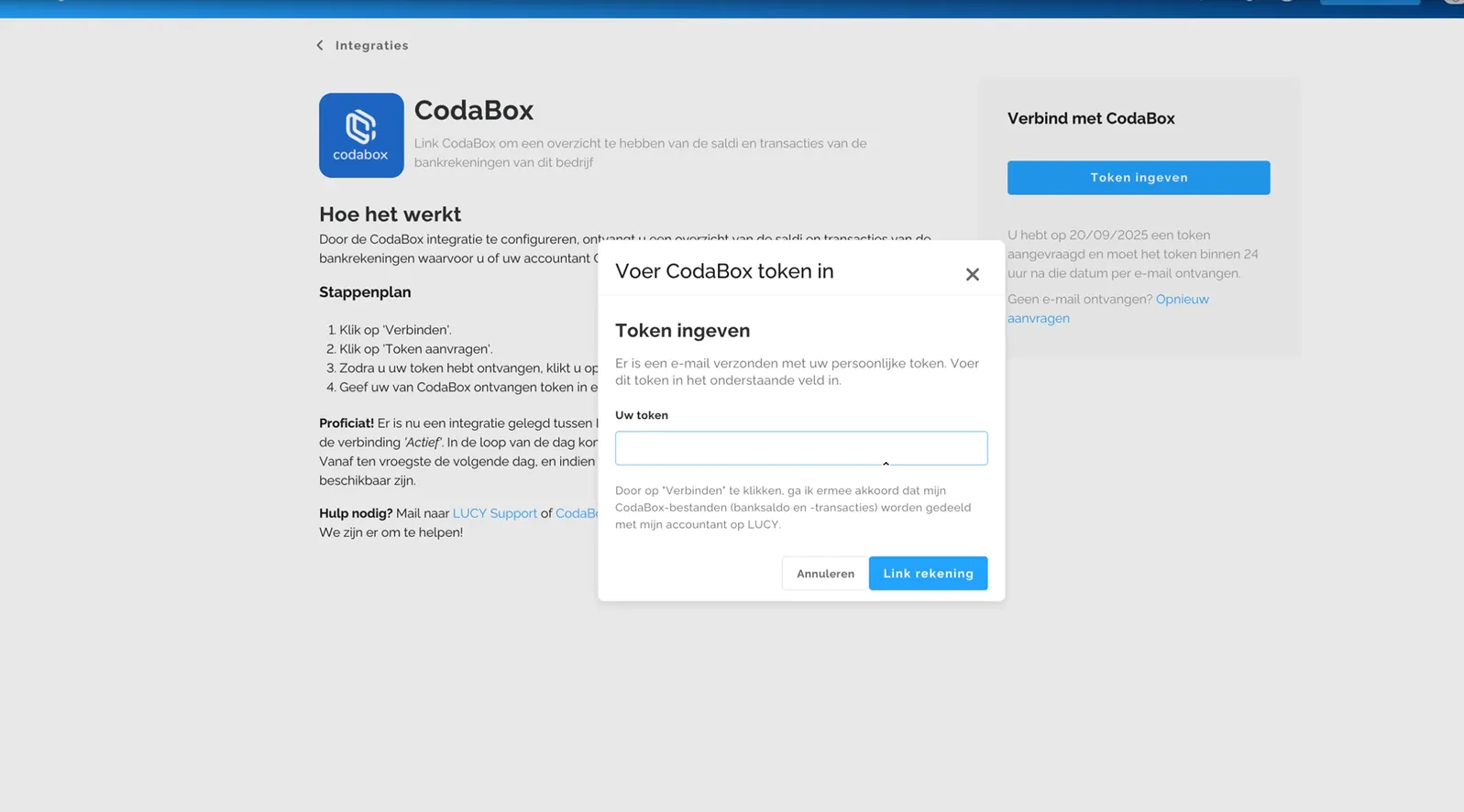
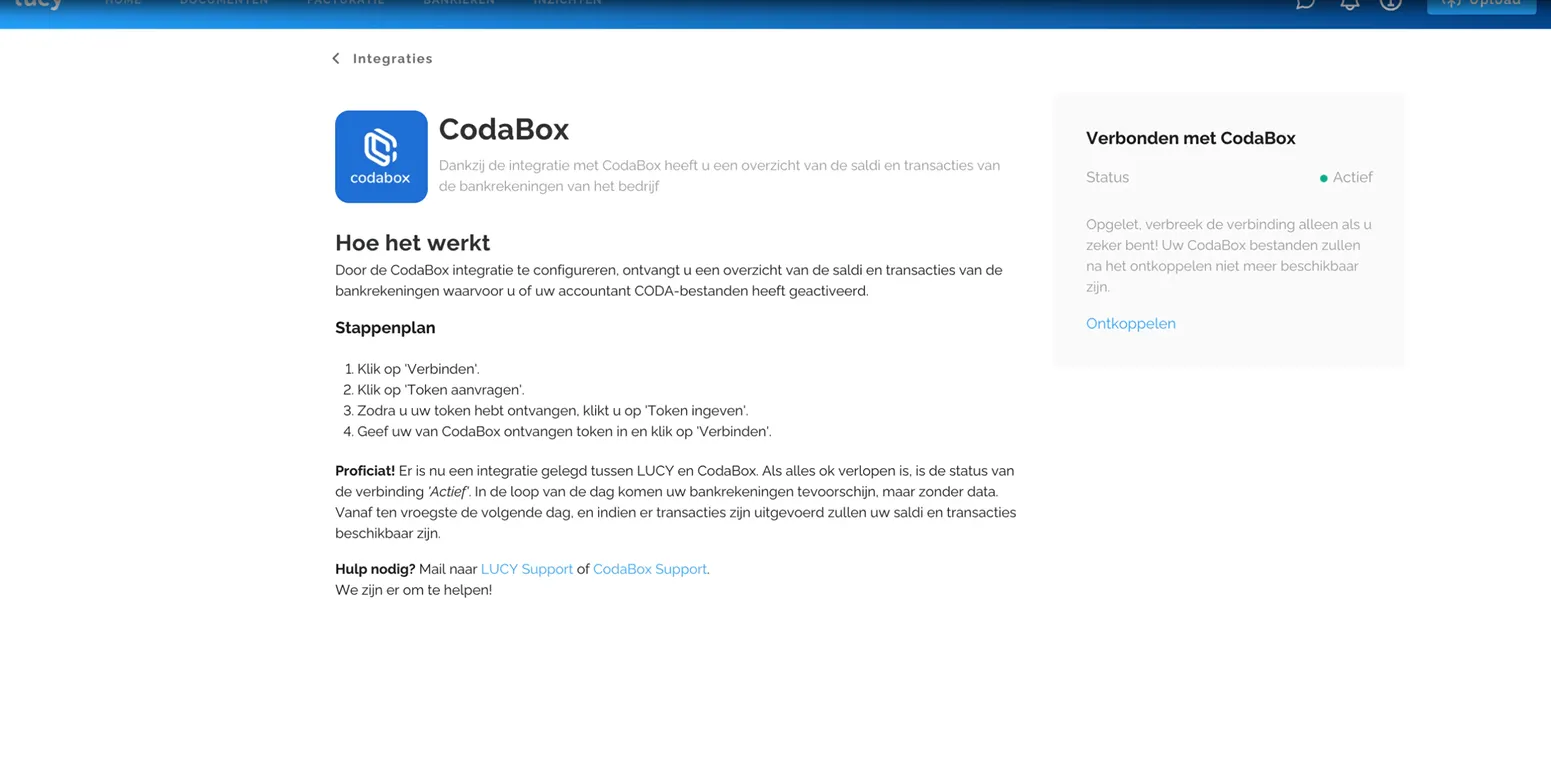
À partir de ce moment-là, le statut devient Actif. Veuillez noter que les transactions ne sont pas importées de manière rétroactive lors de la première liaison. Si vous déconnectez cette connexion CodaBox dans Lucy et que vous la reconnectez plus tard, les transactions seront alors importées rétroactivement.
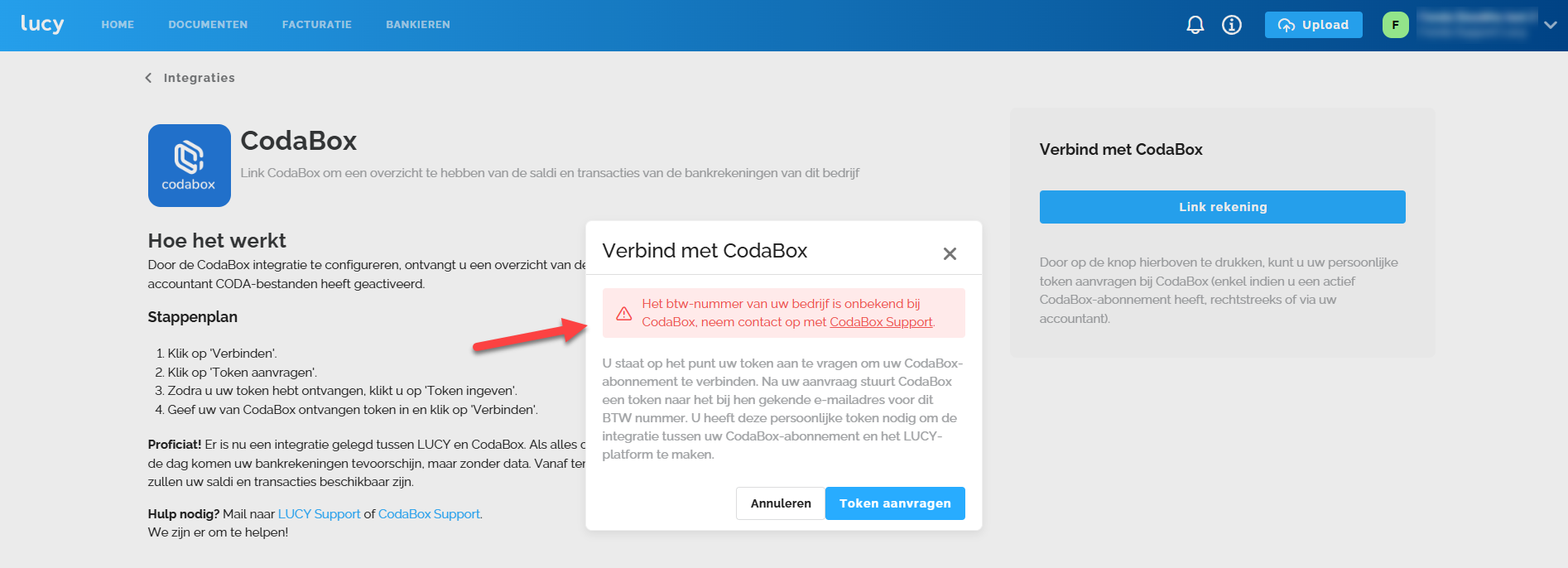
Si aucun compte Codabox existant n'est lié au numéro de TVA, Lucy affichera le message d'erreur suivant. Cela signifie que votre comptable ne collabore pas avec Codabox et que la connexion bancaire ne sera possible qu'après avoir établi un mandat chez Codabox. Il est conseillé d'en discuter davantage avec votre comptable.
Modifications dans votre environnement Lucy (entrepreneur)
Nouvelles vignettes : Soldes des comptes et Documents manquants
Après avoir établi la connexion avec Codabox, deux nouvelles tuiles apparaissent sur le tableau de bord : 'Soldes des comptes' et 'Documents manquants'. Vous ne pouvez pas cliquer sur les lignes des Soldes des comptes, mais vous pouvez cliquer sur les comptes en bas, ce qui vous dirigera vers le compte spécifique sans filtre, comme sous l'onglet Banques > Comptes bancaire. Vous pouvez cliquer sur la légende pour que le graphique ne montre qu'un compte spécifique. Attention : Les comptes en bas ne sont pas affichés de manière optimale dans le logiciel.
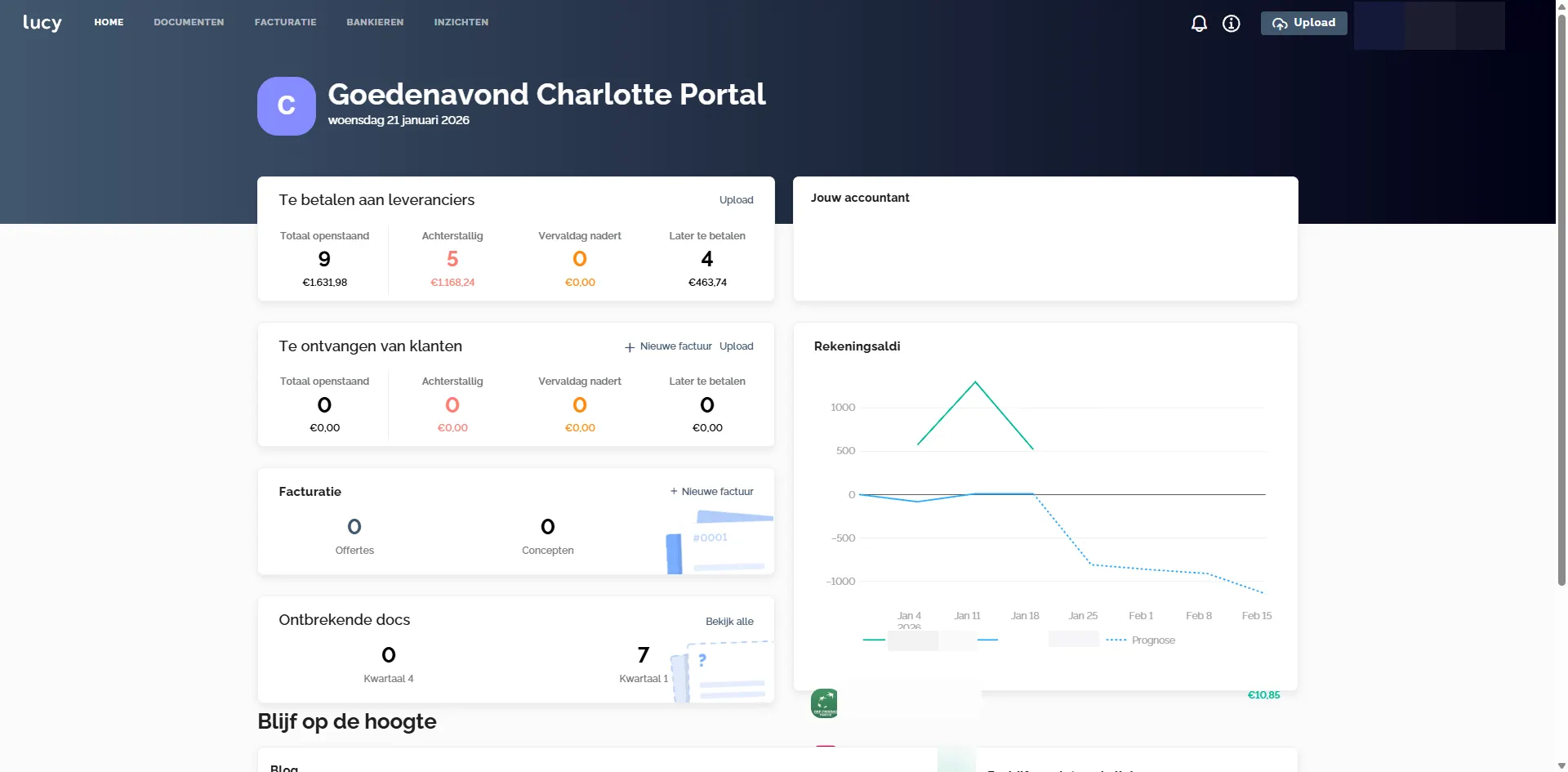
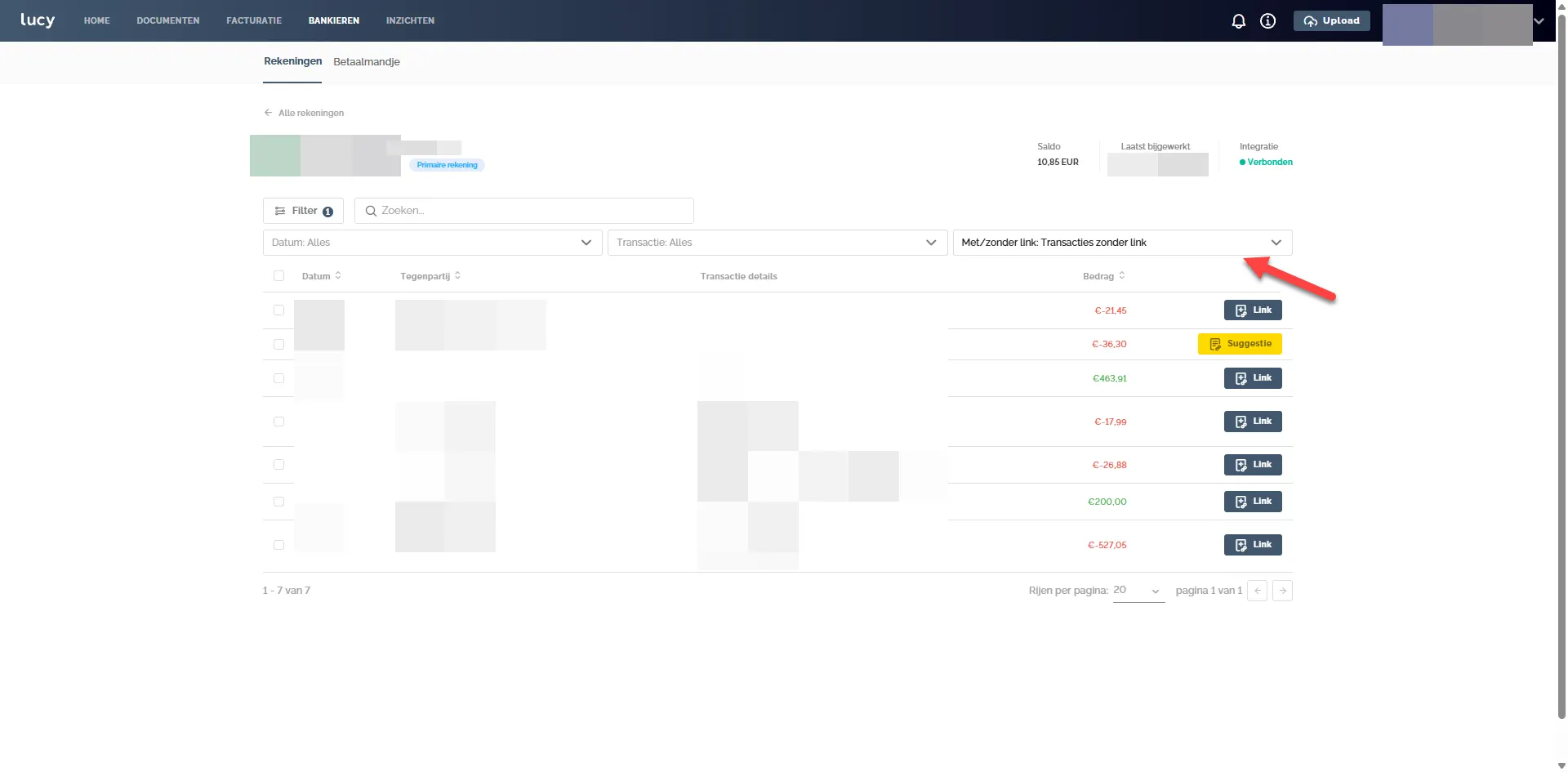
Si vous cliquez sur « Voir tout » dans les « Documents manquants », vous serez redirigé vers Banque > Comptes sur le compte principal avec le filtre « Transactions sans lien ».
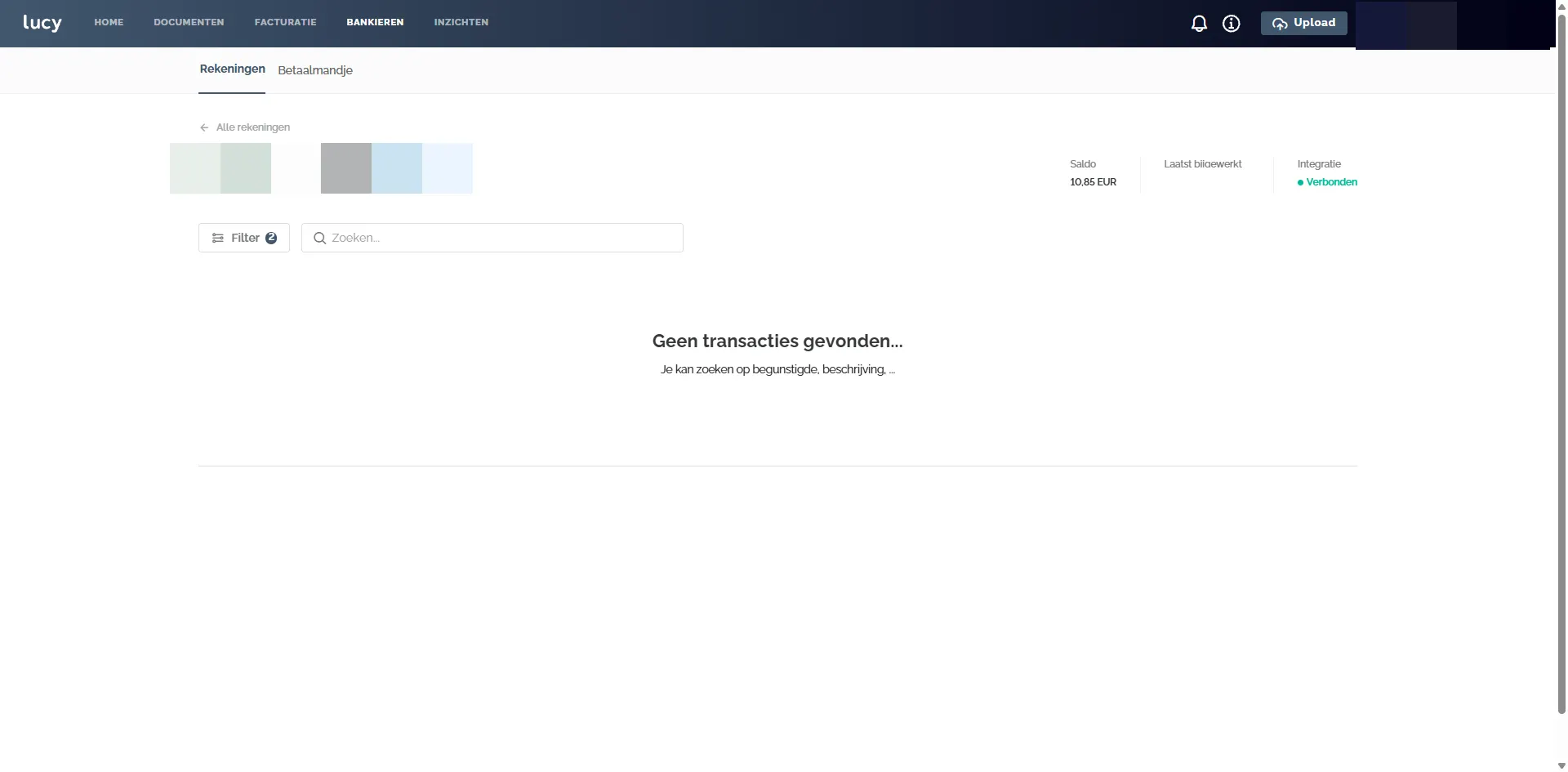
Si vous cliquez sur le 0 dans les Documents manquants, vous serez redirigé vers Banques > Comptes bancaire sur le compte principal avec le filtre « le trimestre et Transactions sans lien ». Si aucune transaction n'est présente selon ces filtres, vous obtenez l'écran ci-dessous.
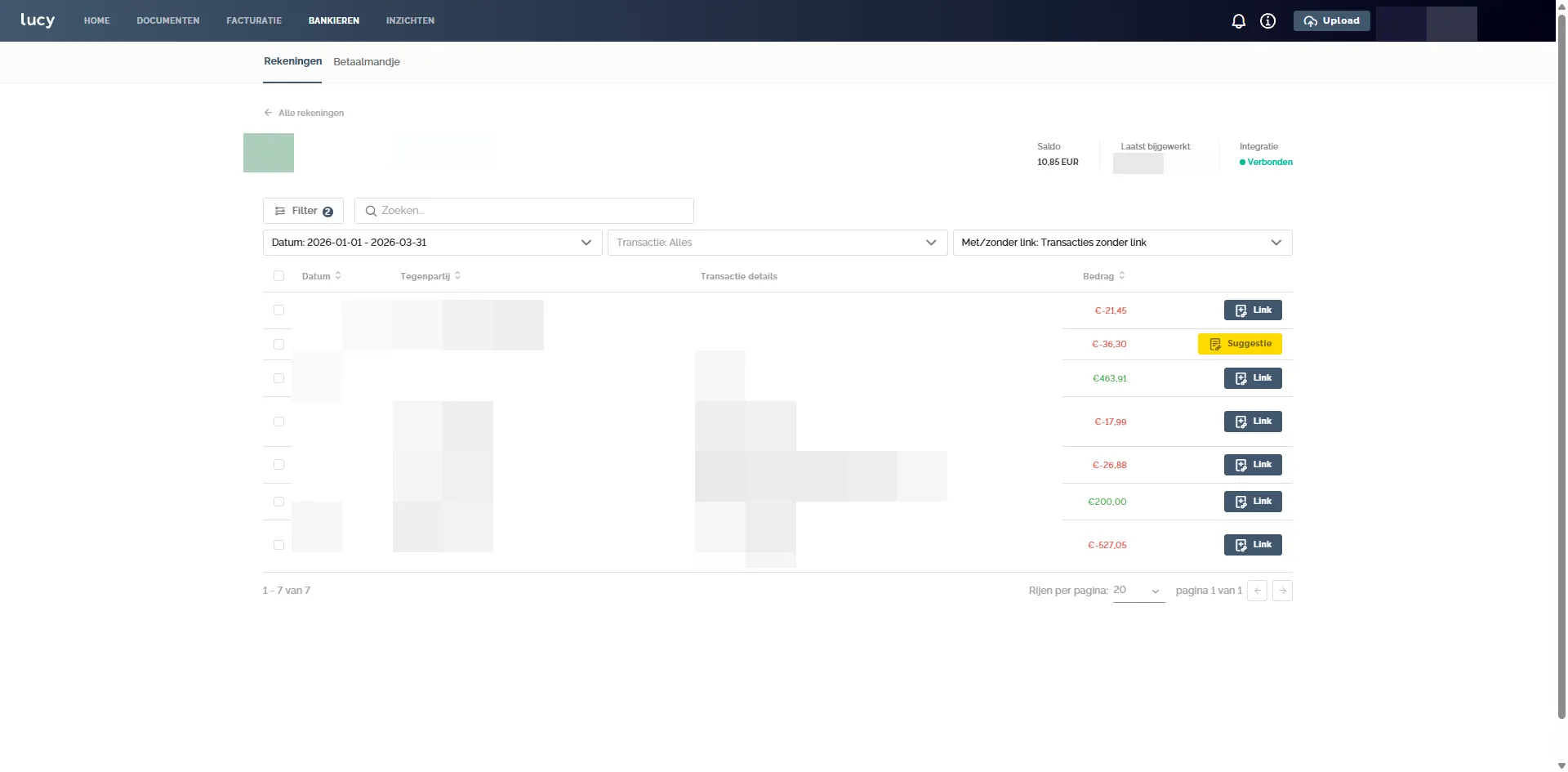
Si vous cliquez sur le 7 dans les Documents manquants, vous êtes redirigé vers Banque > Comptes sur le compte principal avec le filtre « le trimestre et Transactions sans lien ».
Onglet Banque
Sous cet onglet, vous pouvez retrouver et utiliser les comptes connectés. De là, vous pouvez relier les transactions à une facture. Lorsque le statut de votre intégration Codabox est 'Actif', cela peut prendre jusqu'à 48 heures pour que vos comptes bancaires apparaissent sous 'Banque'.
Tous les utilisateurs au sein du dossier ont accès à l'onglet "banque". Actuellement, il n'est pas possible de restreindre ou de bloquer l'accès à cette fonctionnalité pour des utilisateurs spécifiques.
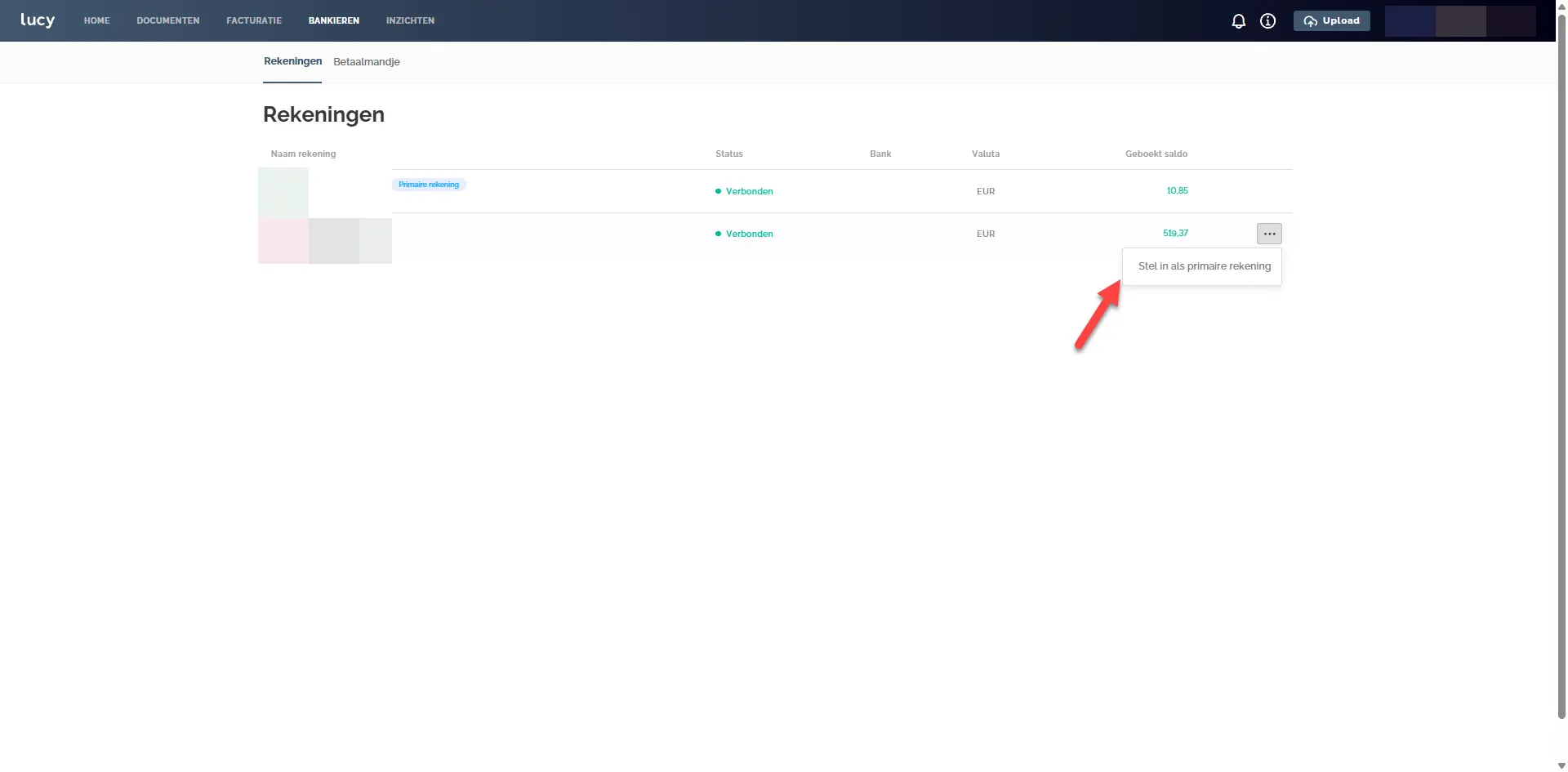
Vous pouvez également définir un autre compte comme principal, afin qu'il soit affiché en premier lorsque vous cliquez, par exemple, sur la vignette Documents manquants sur le tableau de bord.
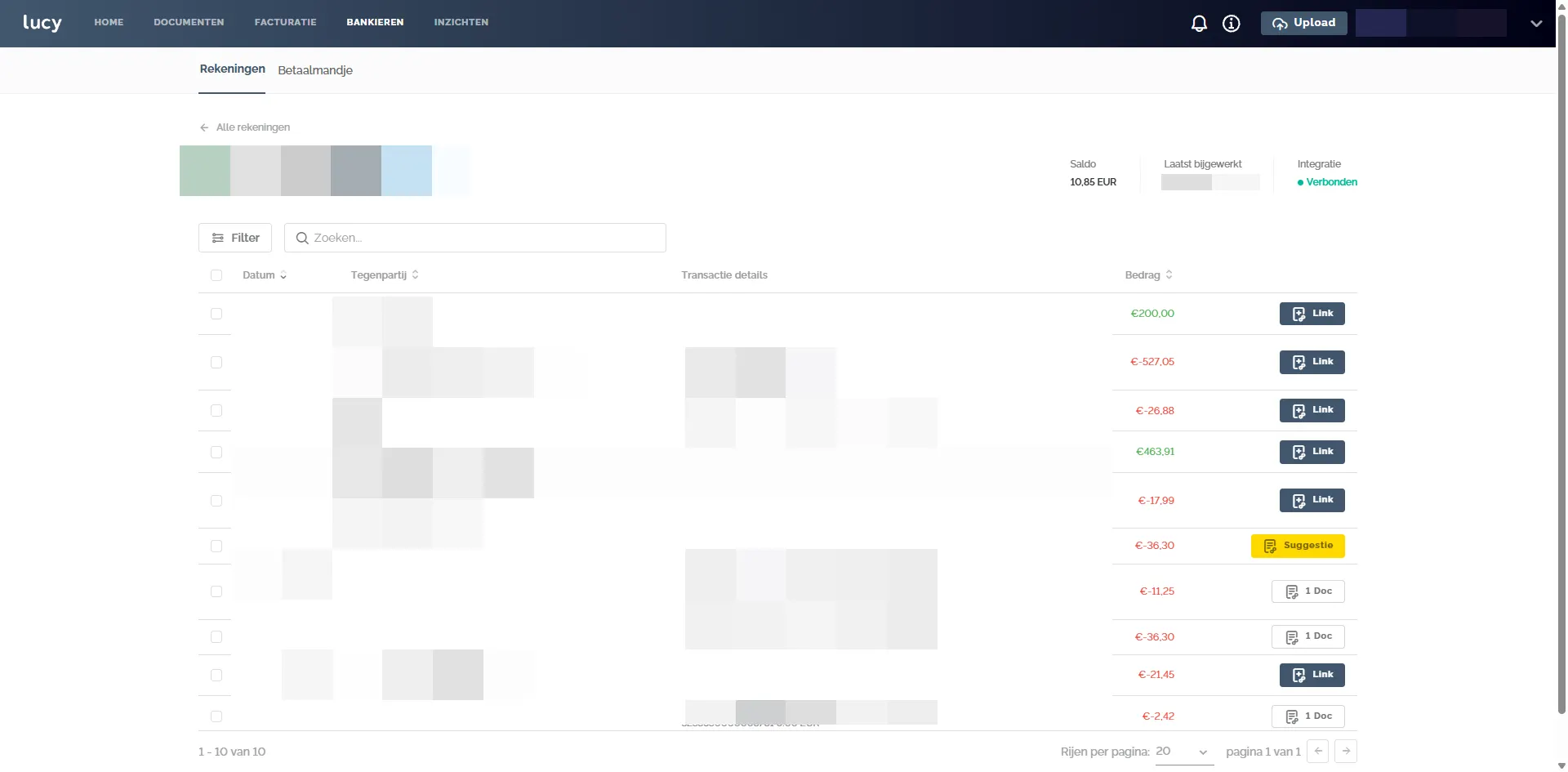
Lorsque vous ouvrez un compte, vous voyez un aperçu des transactions sans filtre. Vous voyez ici :
- Lien (bleu) : quelles transactions ne sont pas encore liées à un document
- Suggestion (jaune) : Suggestion automatique pour lier un document
- 1 Doc (blanc) : un document a été lié à la transaction. Le rapprochement est fait 4 fois par jour dès lors que les coda sont reçus et se poursuit. Le document est automatiquement marqué comme payé.
- Aucun doc : aucun document n'est nécessaire pour cette transaction, indiqué par l'entrepreneur
Le rapprochement automatique est effectué sur la base d'un système de pondération où le numéro IBAN, la date et le message structuré sont importants.
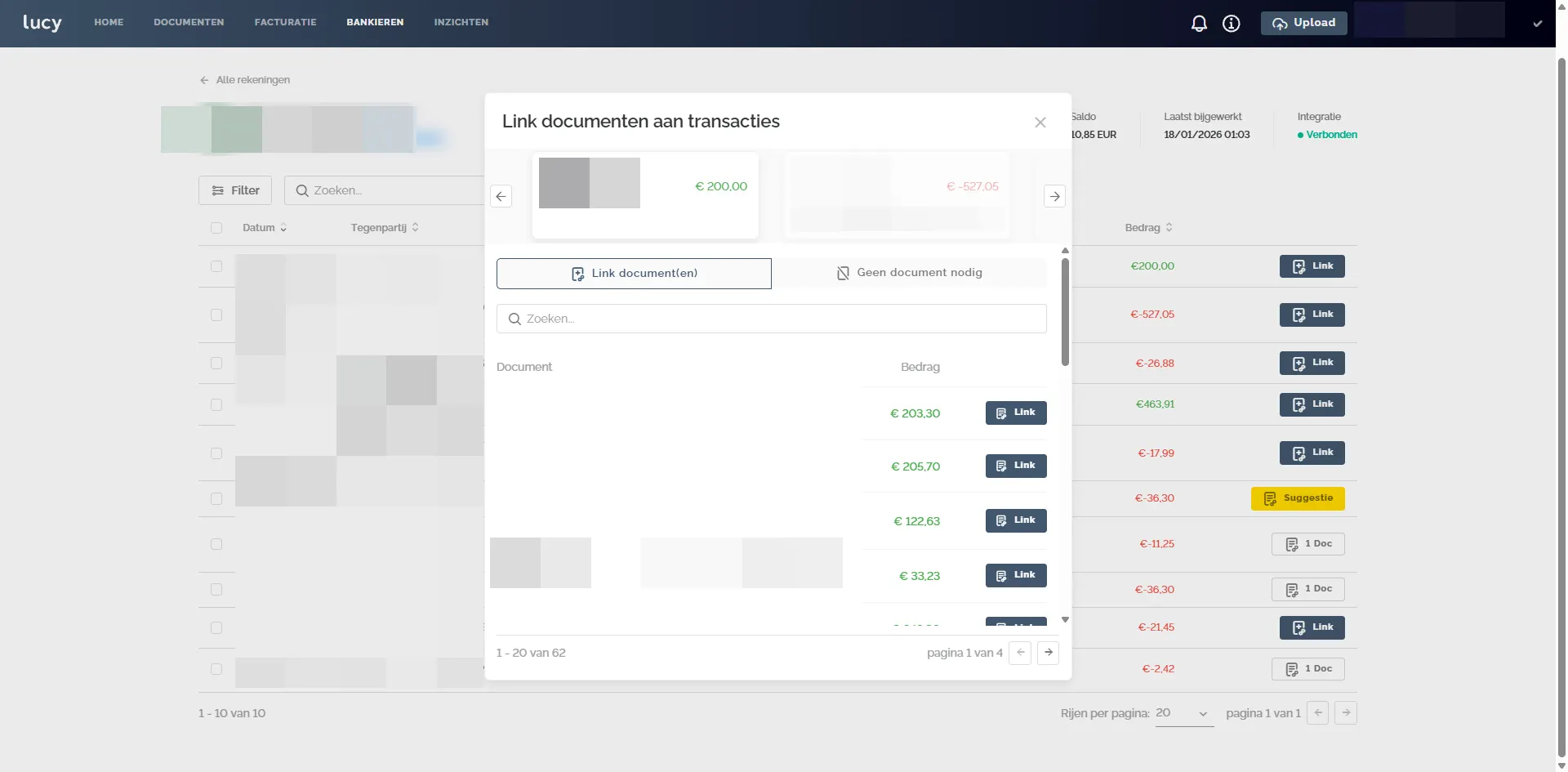
En cliquant sur le lien, vous commencez par cette transaction et vous pouvez voir tous les documents de la Boîte de réception et de l'Archive, payés ou non. Depuis cet écran, vous pouvez lier des transactions à des documents, ce qui les fait disparaître des Documents manquants et les marque comme Payés.
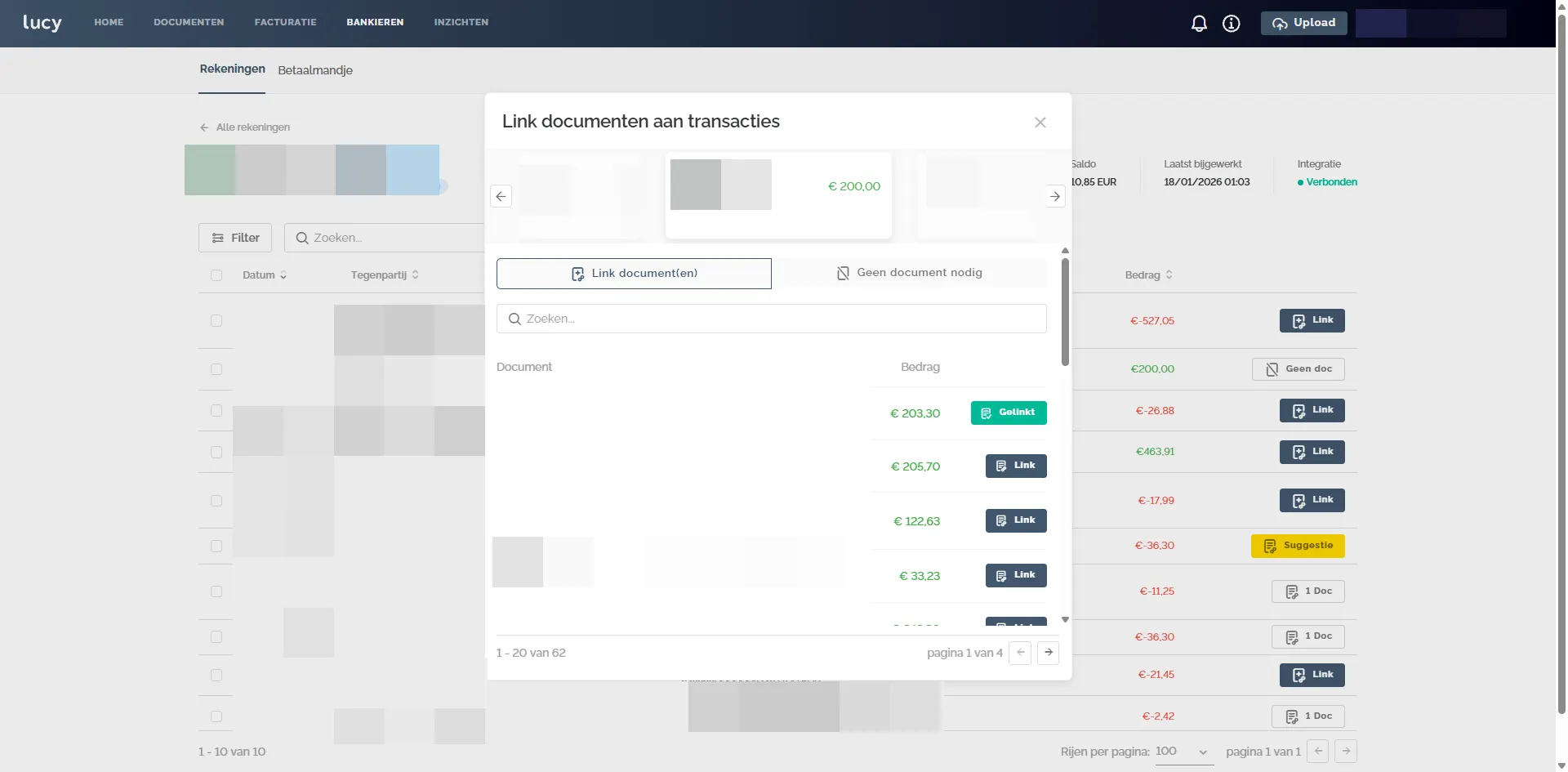
Si une transaction est liée, cela est également indiqué dans l'aperçu. À partir de là, vous pouvez également annuler le rapprochement.
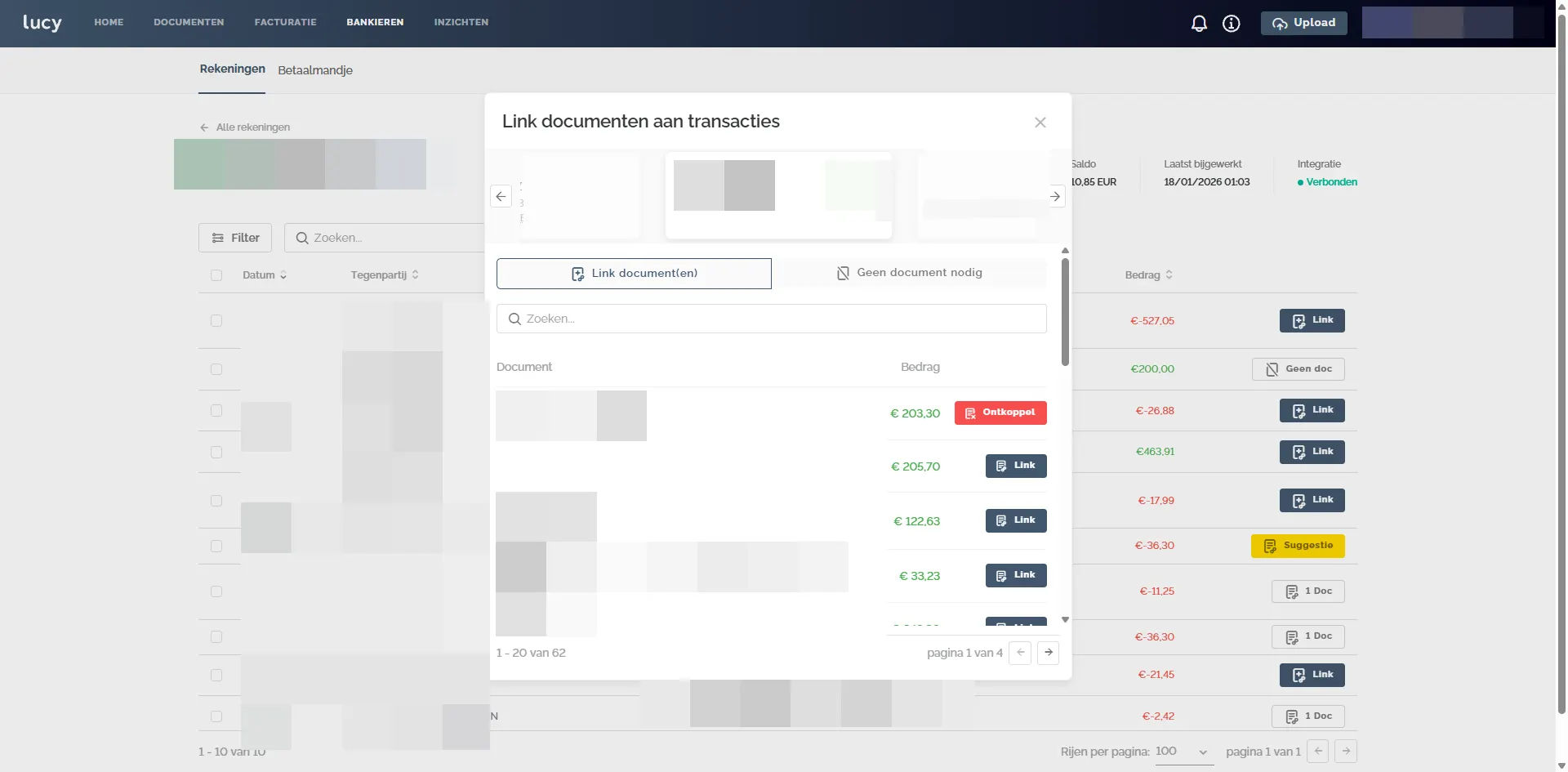
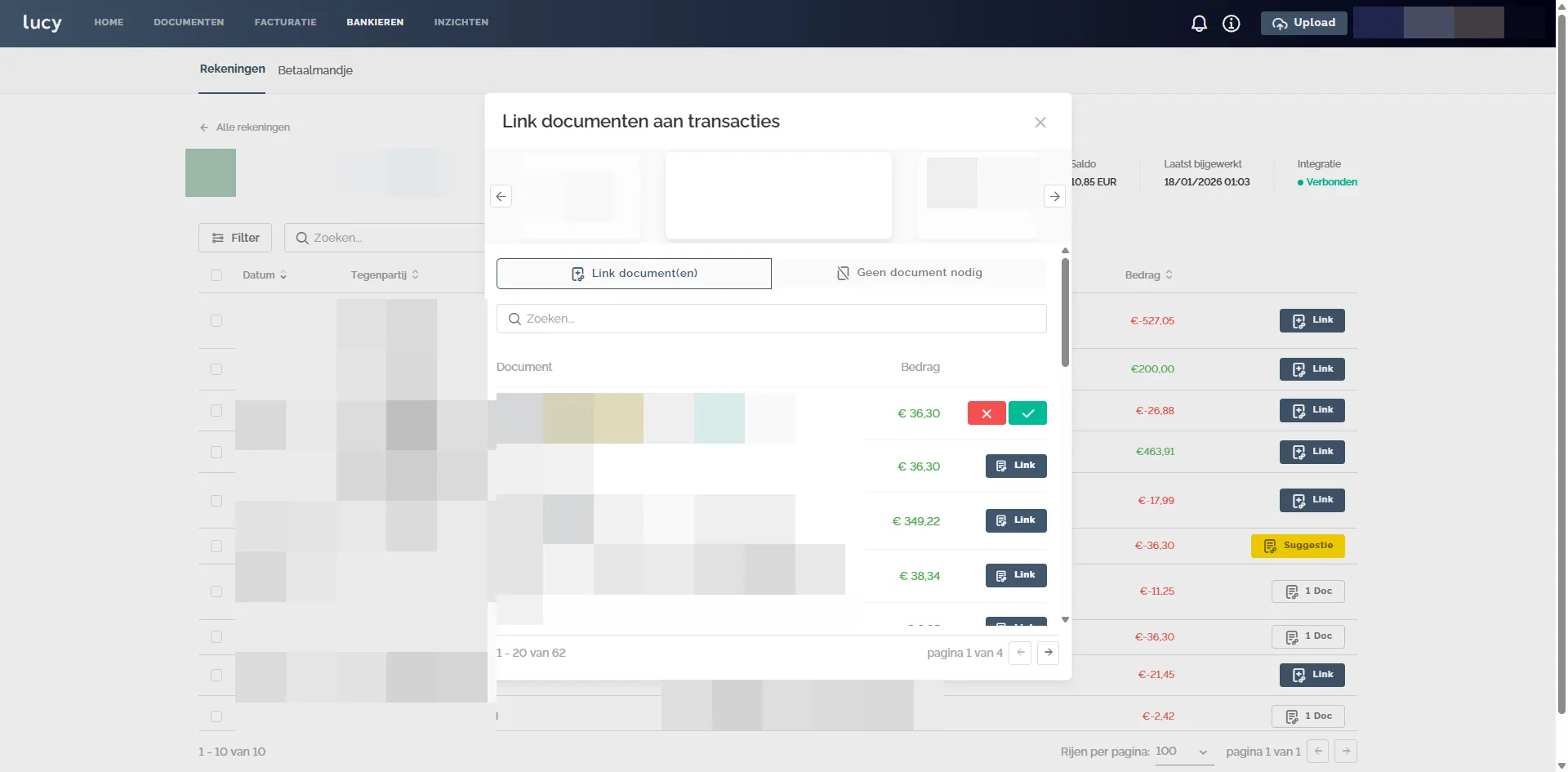
Dans le cas d'une suggestion, vous avez la possibilité d'accepter ou de refuser la suggestion.
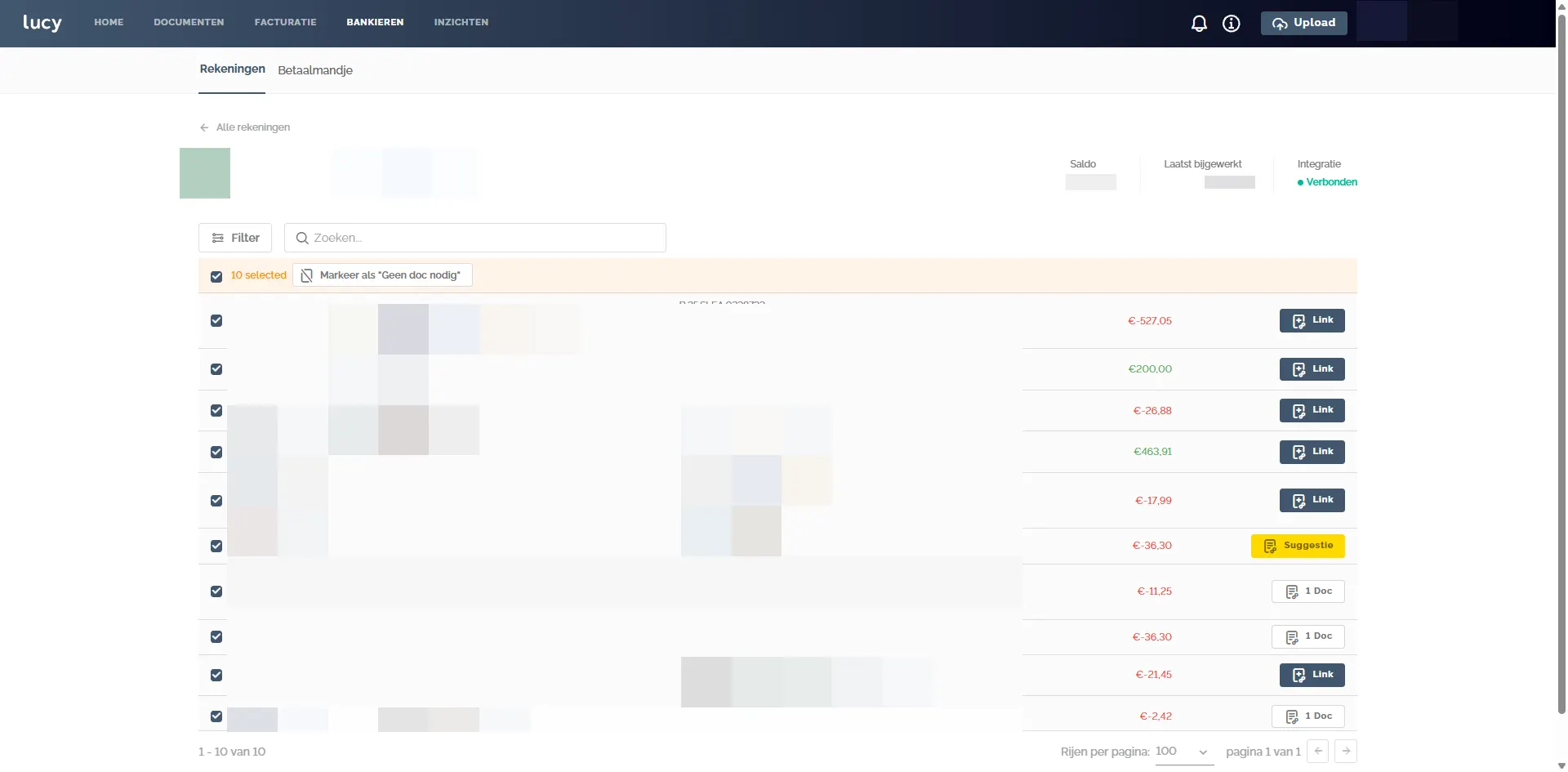
Depuis l'aperçu, vous pouvez également marquer en bloc les transactions comme Aucun document nécessaire.
Boîte de réception
Lorsque la connexion Codabox est activée, une nouvelle option apparaît sur la page de la Boîte de réception. En haut à droite, vous pouvez maintenant voir quand la dernière correspondance a eu lieu et vous avez la possibilité de déclencher manuellement la correspondance via l'option Match maintenant. Par défaut, les transactions importées sont automatiquement appariées aux documents disponibles 4 fois par jour toutes les 6 heures sur la base du système de pondération.
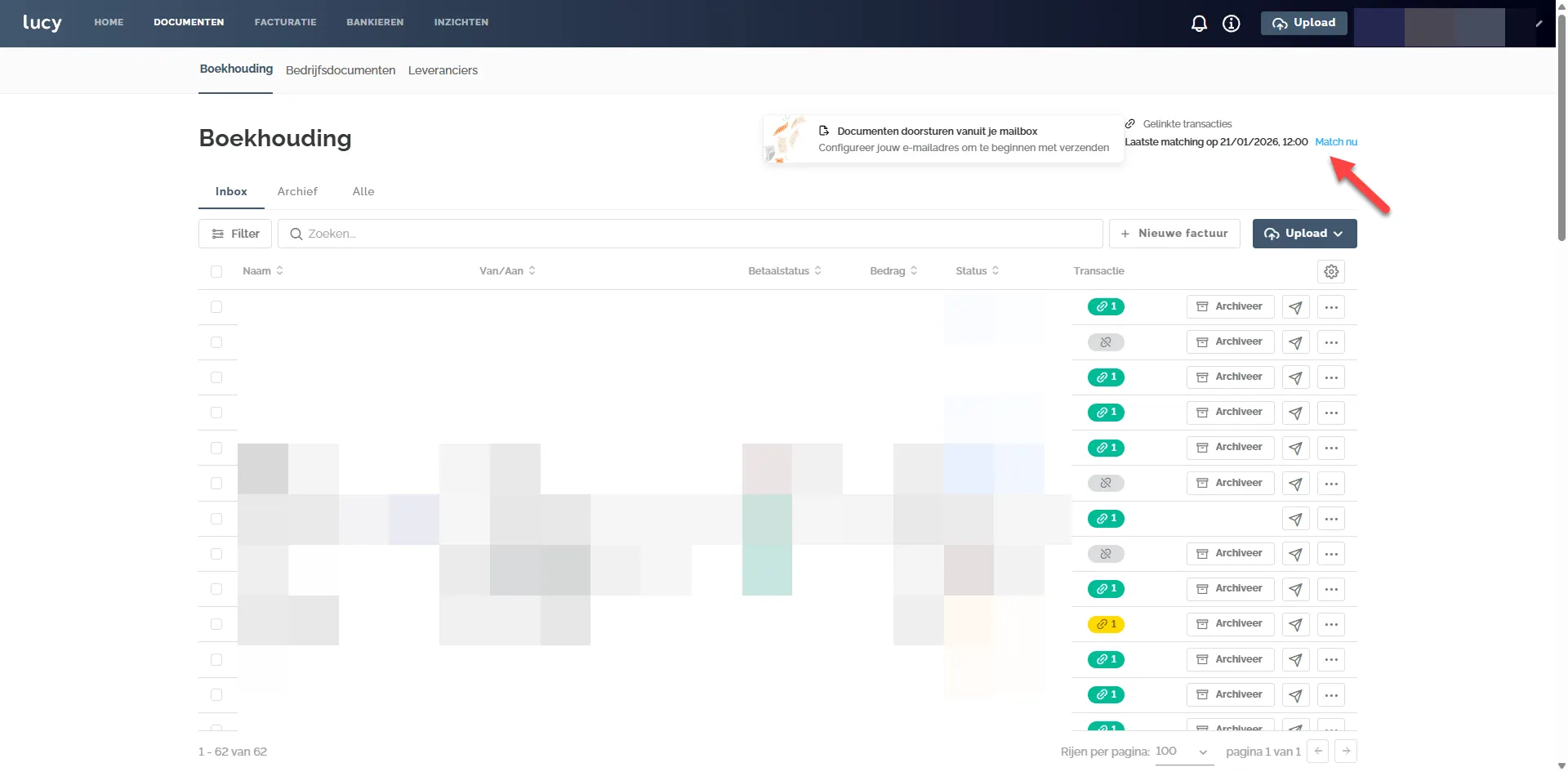
Dans la Boîte de réception, vous voyez immédiatement quels documents sont déjà liés et lesquels ne le sont pas. Vous avez également la possibilité de filtrer par Transactions liées, non liées ou suggérées.
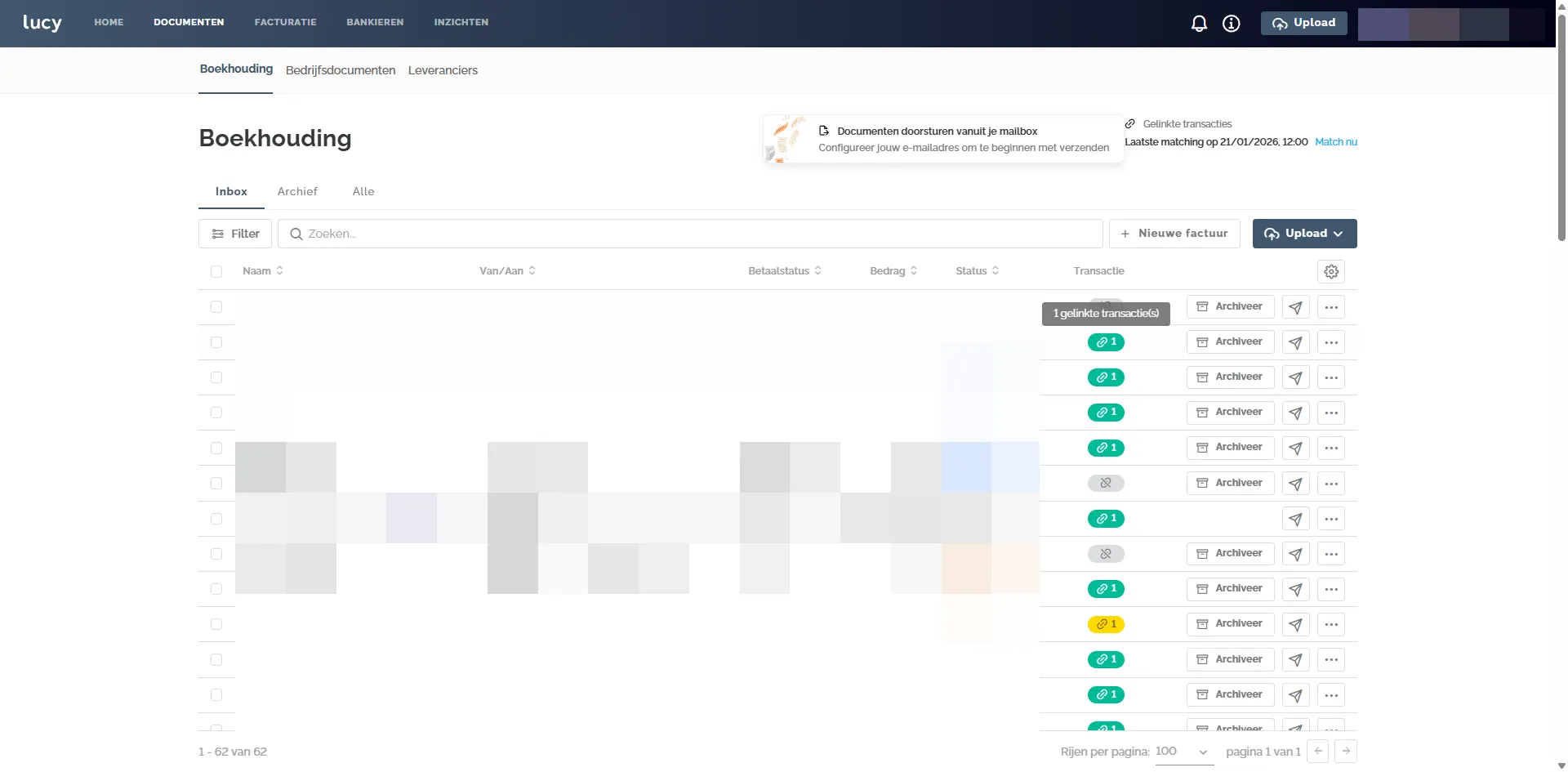
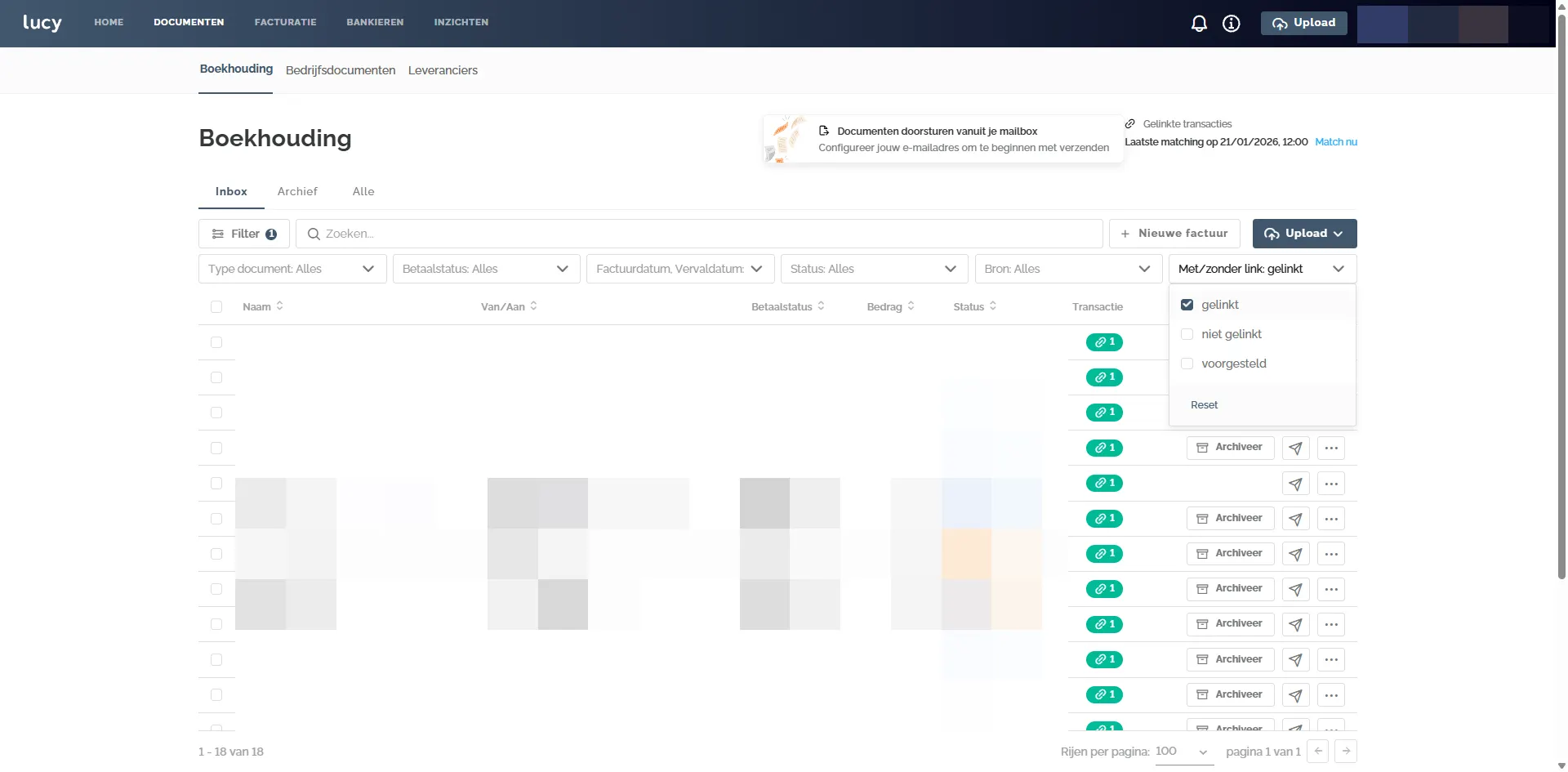
En cliquant ici, vous pouvez voir le paiement lié et le consulter.
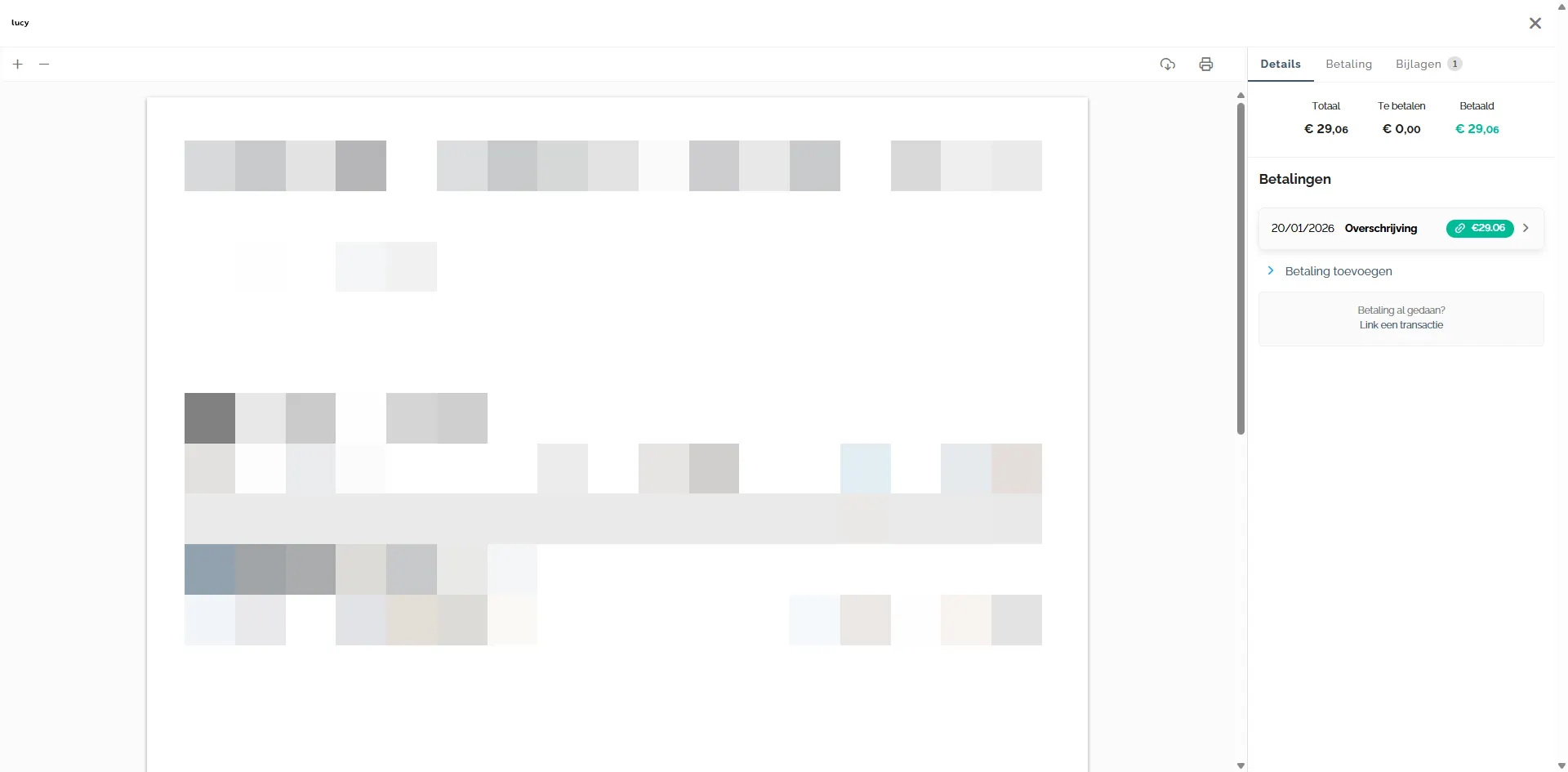
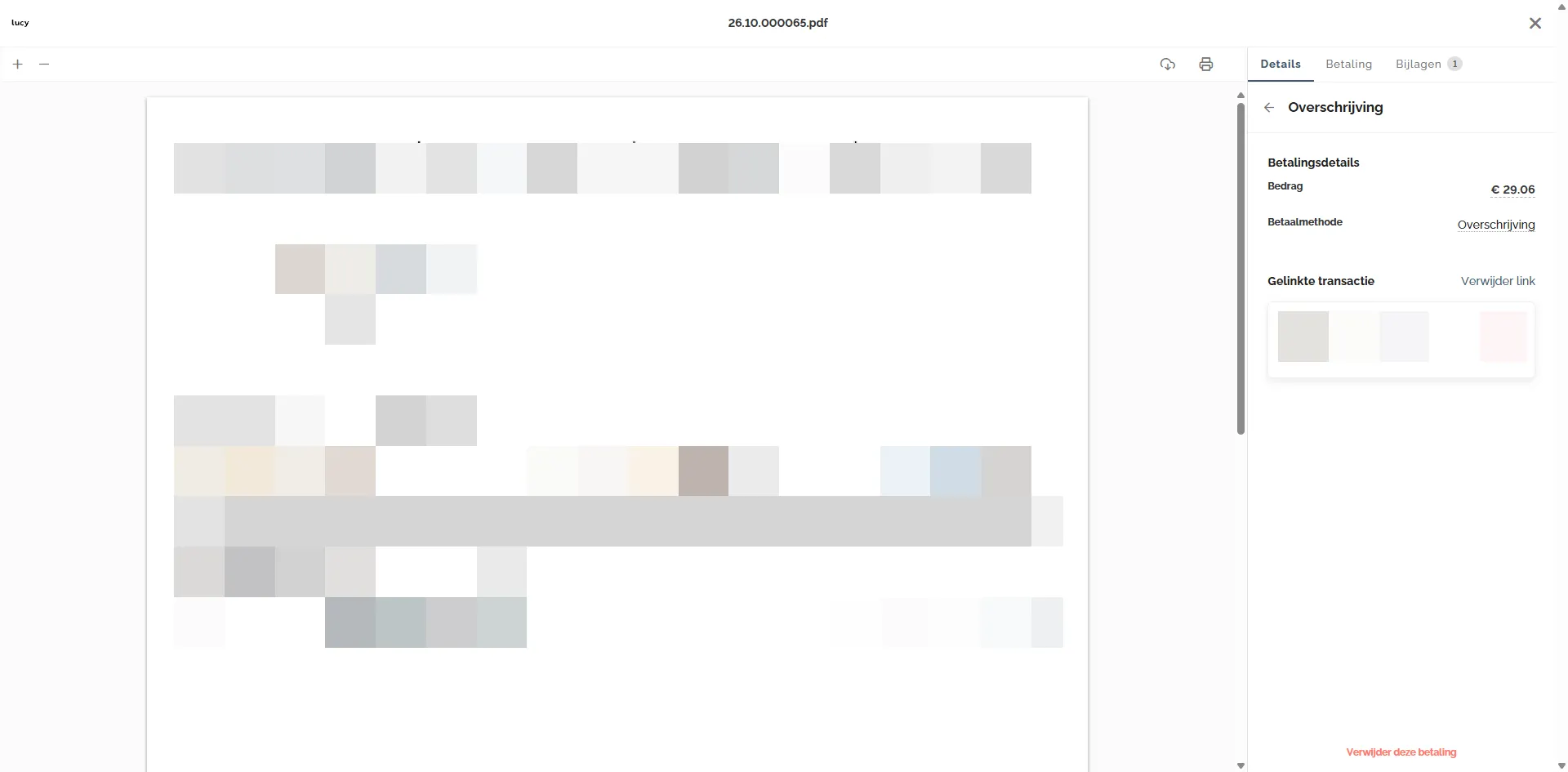
En plus de consulter, vous avez 2 options ici :
- Supprimer le lien : vous supprimez la transaction liée, mais la facture reste marquée comme payée.
- Supprimer le paiement : vous supprimez le paiement complet, et la facture est à nouveau impayée.
Si aucune transaction liée n'est encore présente, les options de paiement apparaissent.
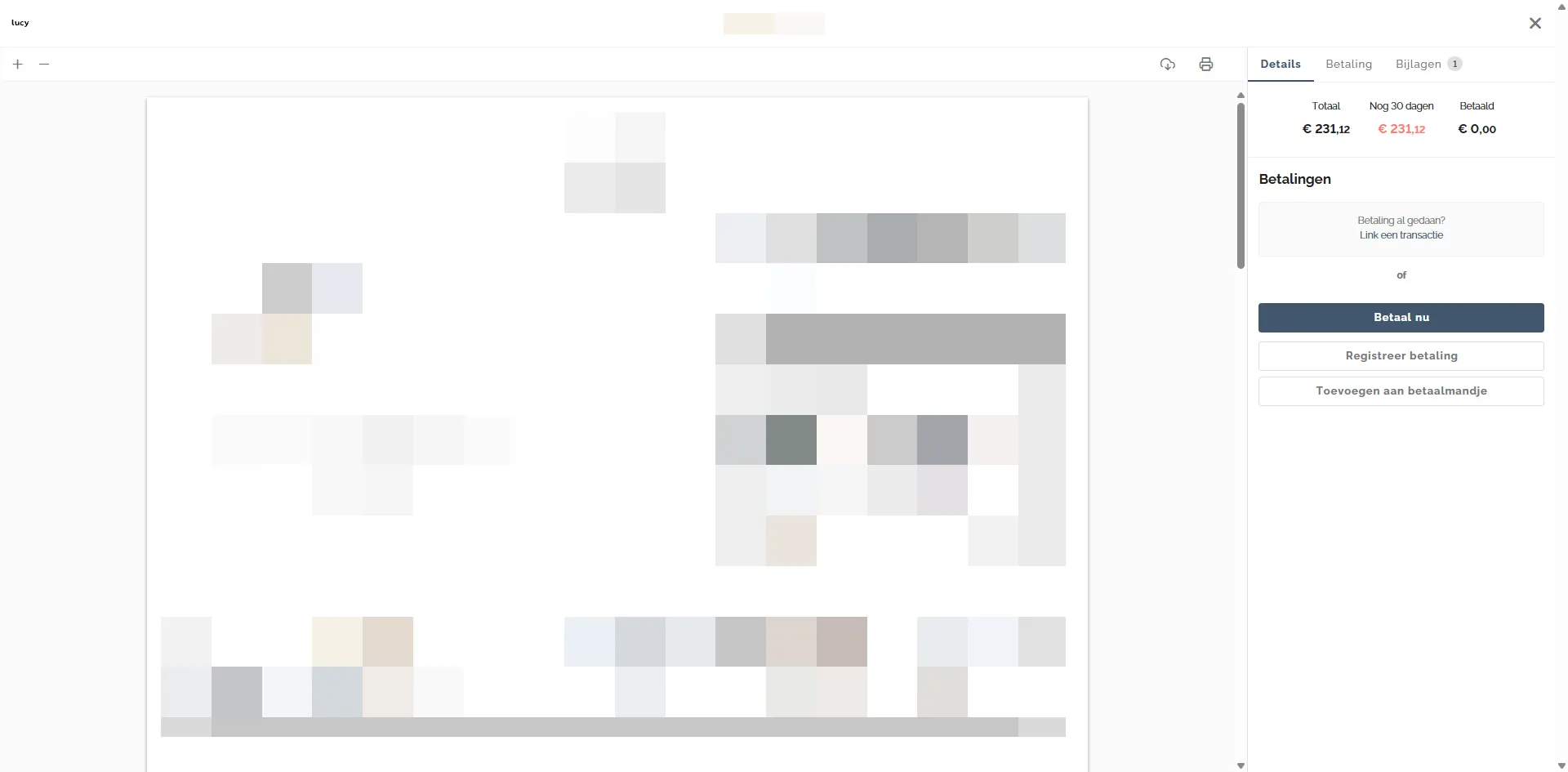
Si vous cliquez sur Lier une transaction, l'écran ci-dessous apparaît. La logique reste la même que décrite dans l'onglet Banque.
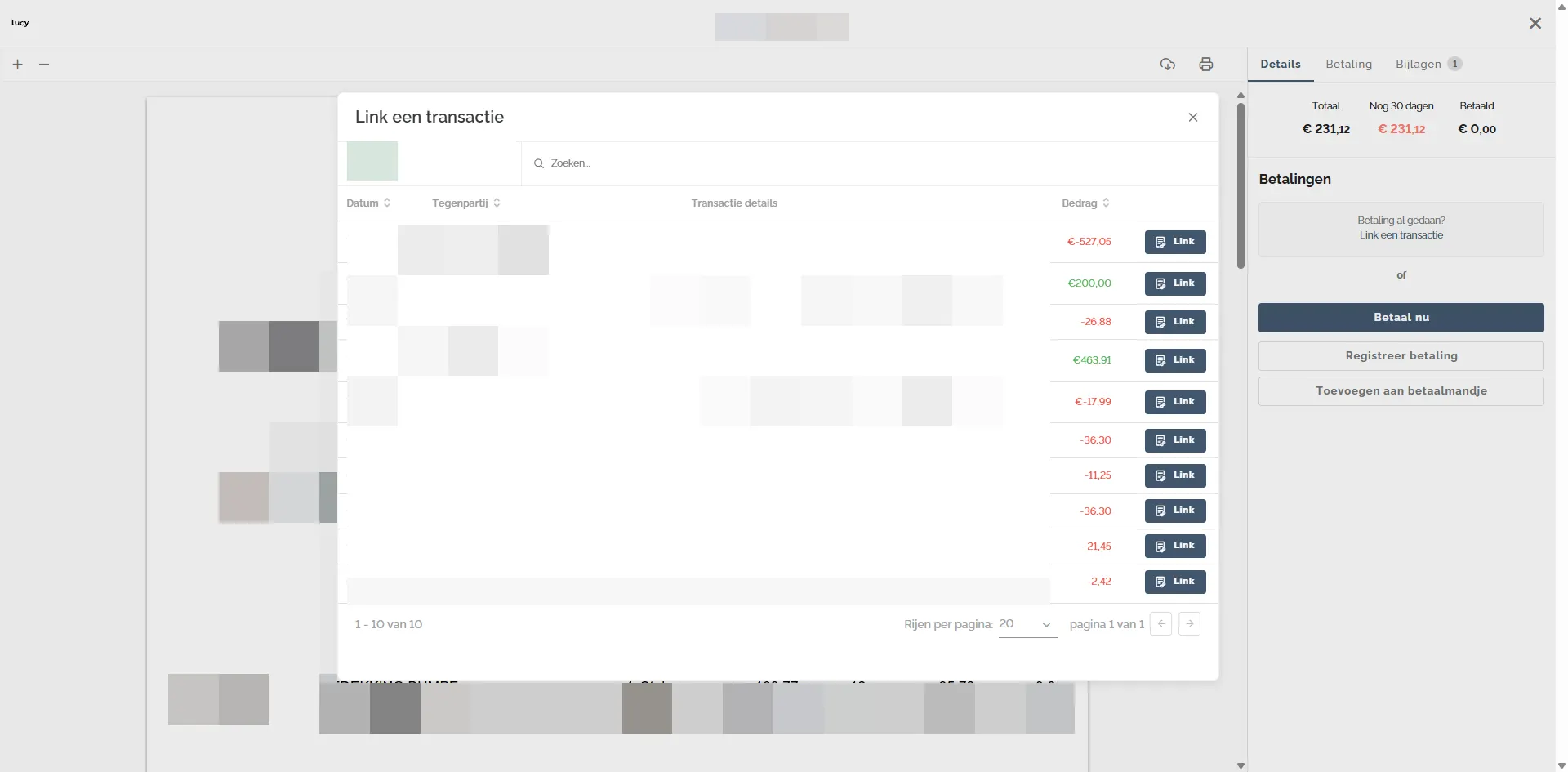
Modifications dans votre environnement Lucy (comptable)
Vue au niveau du portail pour l'entrepreneur dont la banque est connectée
Vue des factures auxquelles une transaction est liée. Vert signifie qu'une transaction liée est présente, jaune signifie qu'une suggestion automatique a été faite pour lier une transaction à partir du logiciel, et gris signifie qu'aucune suggestion ou transaction liée n'est disponible.
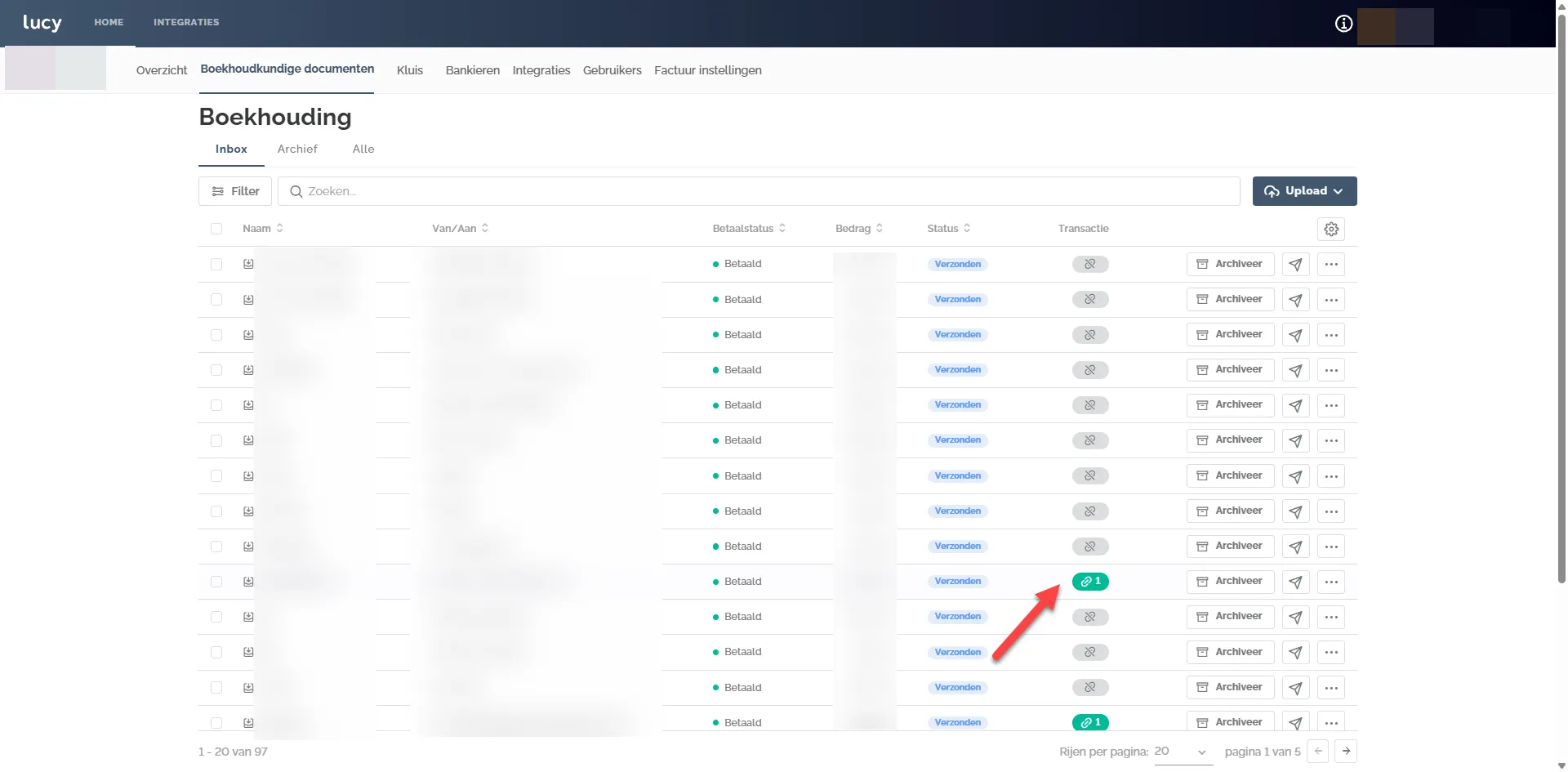
Et possibilité de cliquer sur le bouton vert pour vérifier la transaction sous-jacente. Ici, nous voyons parfois aussi que l'alignement ne se fait pas toujours correctement à 100 %.
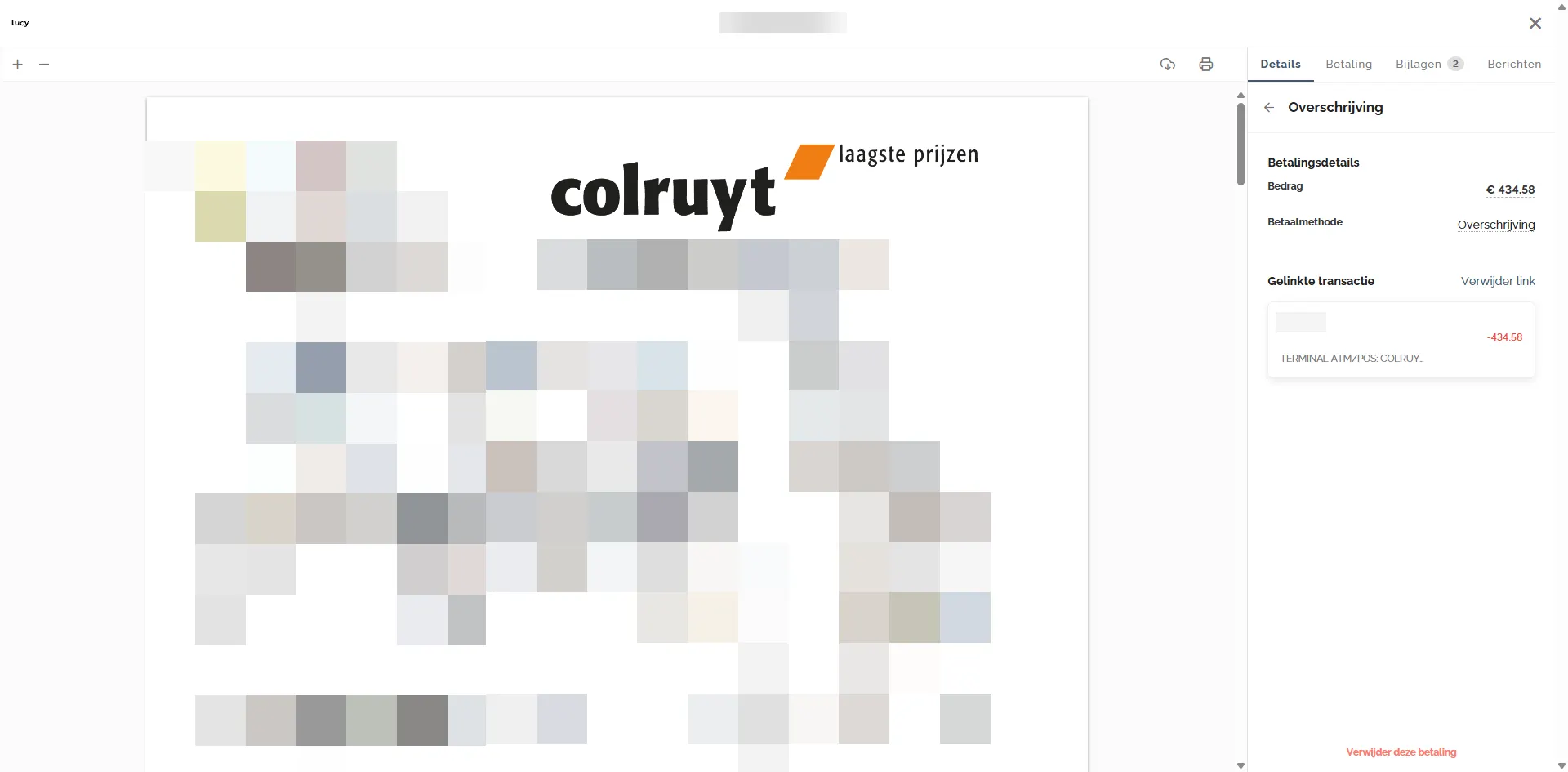
L'onglet banque au niveau du portail ne fonctionne pas encore à 100 %. Parfois, ci-dessous l'image s'affiche, parfois le compte bancaire est affiché correctement. En tant que comptable, vous ne pouvez pas cliquer sur le compte bancaire pour visualiser les transactions.
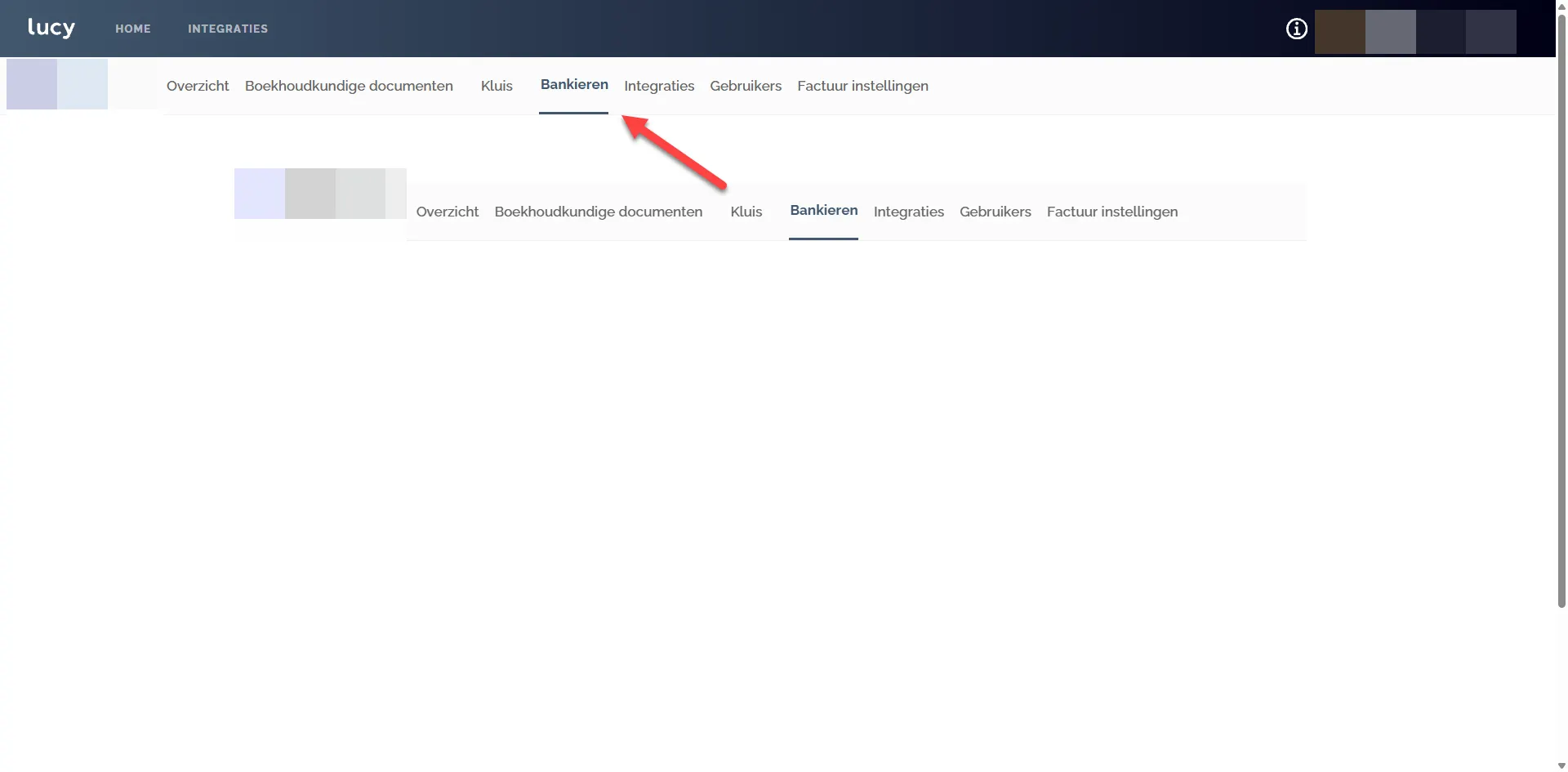
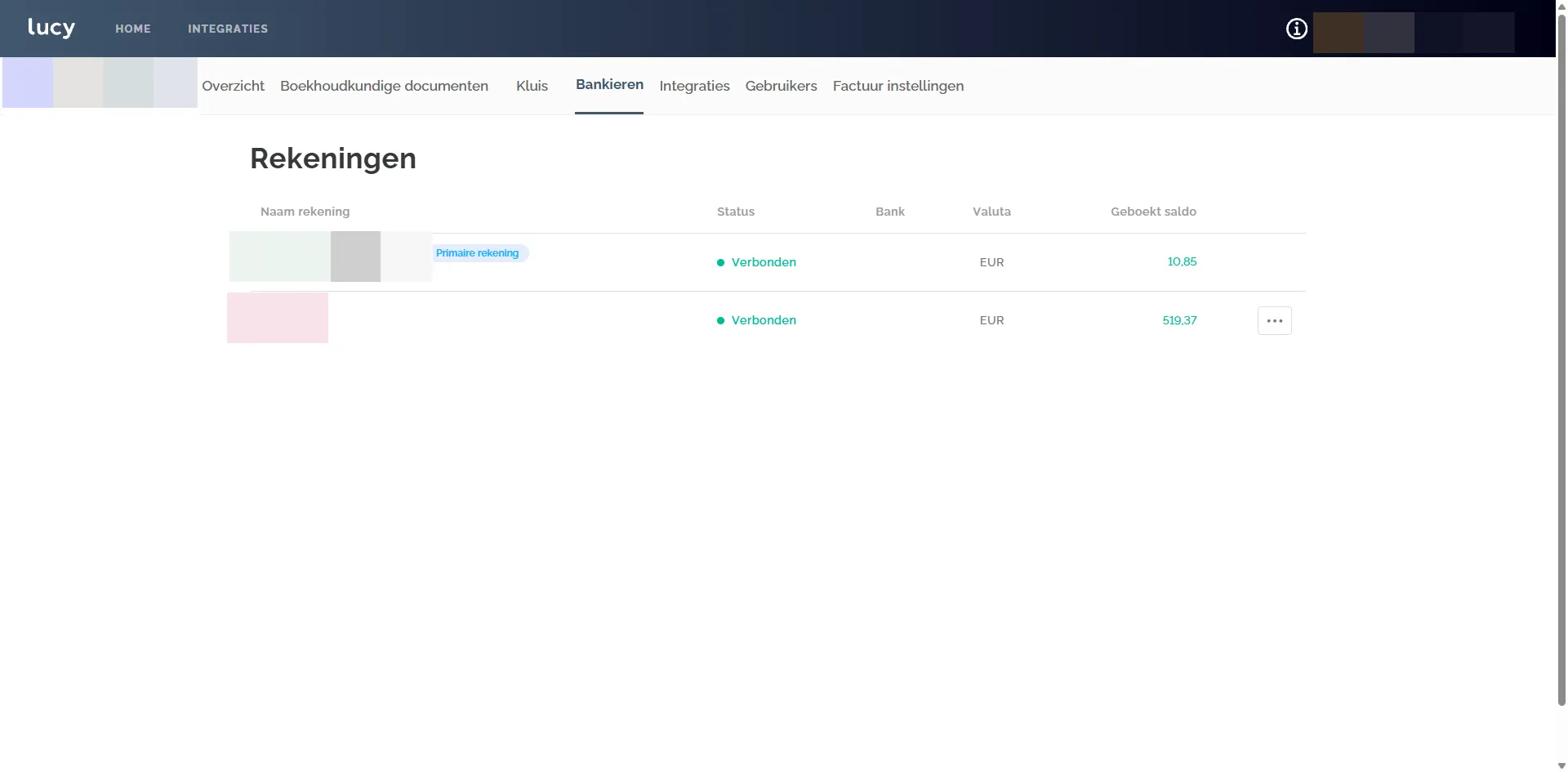
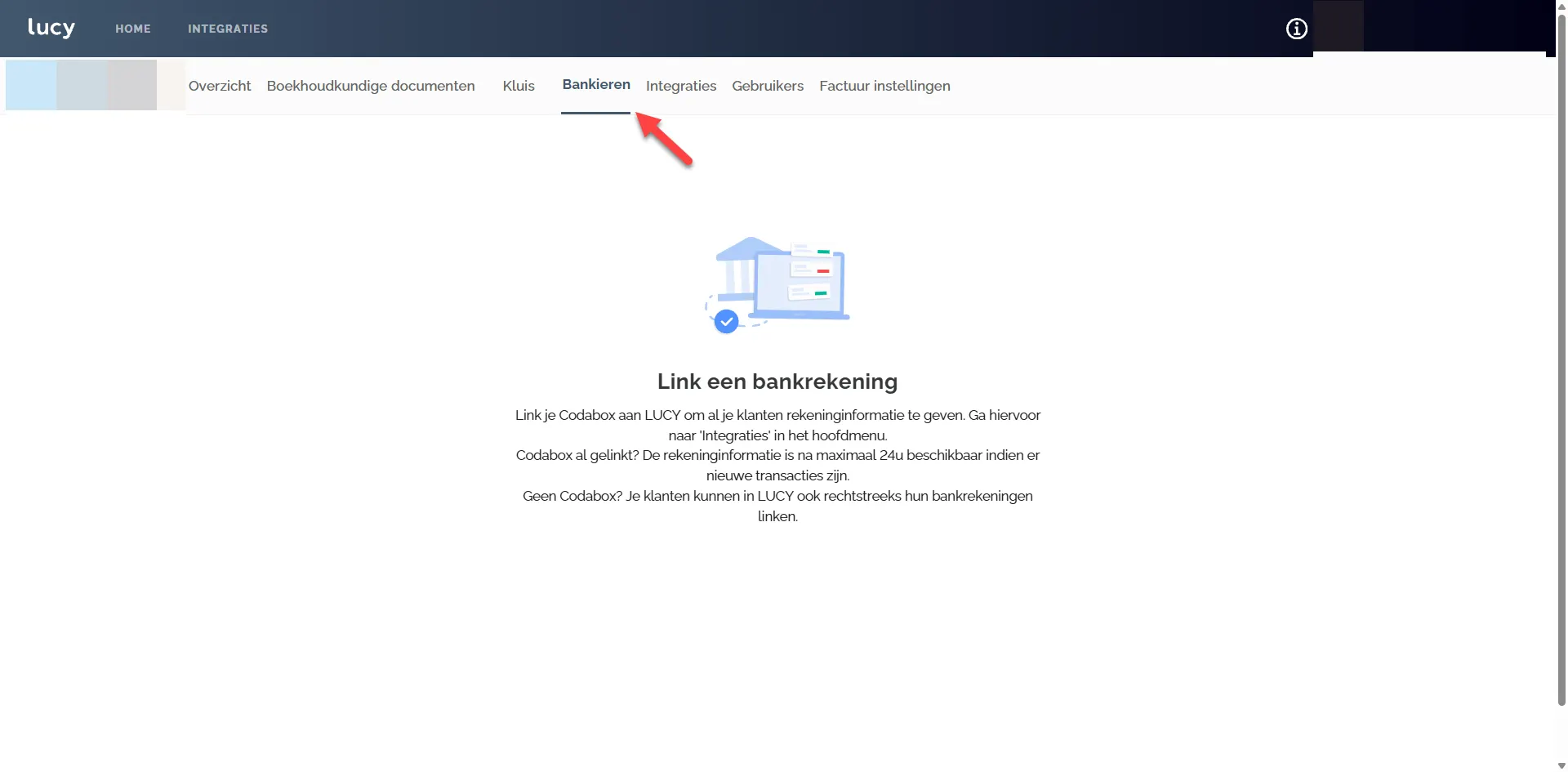
Vue au niveau du portail pour l'entrepreneur dont la banque n'est pas connectée
Si l'entrepreneur n'a pas établi de connexion bancaire, vous verrez l'écran ci-dessous dans l'onglet Bancaire.
FAQ
Mon comptable peut-il également établir la connexion ?
Votre comptable ne peut pas établir la connexion car il s'agit d'une fonctionnalité pour entrepreneurs. Cette connexion n'a aucune influence sur la comptabilité ; elle sert uniquement à offrir aux entrepreneurs une perspective claire sur la complétude de leur administration.
Comment puis-je savoir quelle adresse e-mail est connue de Codabox ?
Souvent, c'est le comptable qui fournit cela lors de la finalisation du mandat avec Codabox. Il est donc préférable de vérifier cela avec votre comptable.
Pouvez-vous définir une règle pour les reçus quotidiens afin qu'ils n'apparaissent plus jamais dans les factures manquantes ?
Ce n'est pas possible. Vous pouvez toutefois désigner en vrac qu'ils n'ont pas besoin de document.
En tant que comptable, pouvez-vous voir dans votre aperçu quels entrepreneurs ont une connexion bancaire ?
Non, ce n'est pas possible. Pour cela, vous devez cliquer sur l'entreprise elle-même et naviguer vers la page Banque.
Pouvez-vous lier une transaction qui n'est pas le montant total ?
Oui, c'est possible. Le montant restant peut alors être mis manuellement en « payé ».
Comment puis-je établir une connexion bancaire sans mandat auprès de Codabox?
Pour le moment, Lucy n'offre pas de connexion avec d'autres parties (Ponto, Isabel Connect Codacleas, etc.) et il n'est pas possible de télécharger des fichiers Coda téléchargés. Cela n'est actuellement pas prévu.
Puis-je, en tant qu'entrepreneur, conclure moi-même un mandat avec Codabox si mon comptable ne travaille pas avec eux?
Oui, les entrepreneurs peuvent conclure directement un mandat avec Codabox. Cependant, les coûts sont relativement plus élevés pour les entrepreneurs. Pour plus d'informations, vous pouvez contacter Codabox.
Puis-je restreindre l'accès aux comptes liés pour les autres utilisateurs ?
Non, actuellement ceci n'est pas possible. Nous examinons des solutions pour modifier cela dans le logiciel.
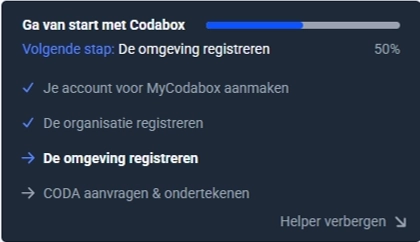
Que dois-je sélectionner sous "Distributeur du logiciel" à l'étape 3 (Enregistrement de l'environnement) de mon inscription CodaBox ?
Votre choix dépend de la manière dont vous souhaitez recevoir vos données bancaires :
- Vous utilisez déjà un logiciel comptable lié à CodaBox ? Sélectionnez votre logiciel comptable comme distributeur. Les fichiers CODA seront alors automatiquement envoyés à la fois à votre logiciel comptable et à Lucy. Lucy ne facture aucun coût supplémentaire pour cela.
- Vous souhaitez établir le lien uniquement via Lucy ? Dans ce cas, vous pouvez choisir Lucy ou l'option aucun distributeur.