Sur cette page, vous pouvez voir un aperçu complet de tous les clients que vous avez créés. Le tableau de bord vous permet également d’ajouter de nouveaux clients facilement.
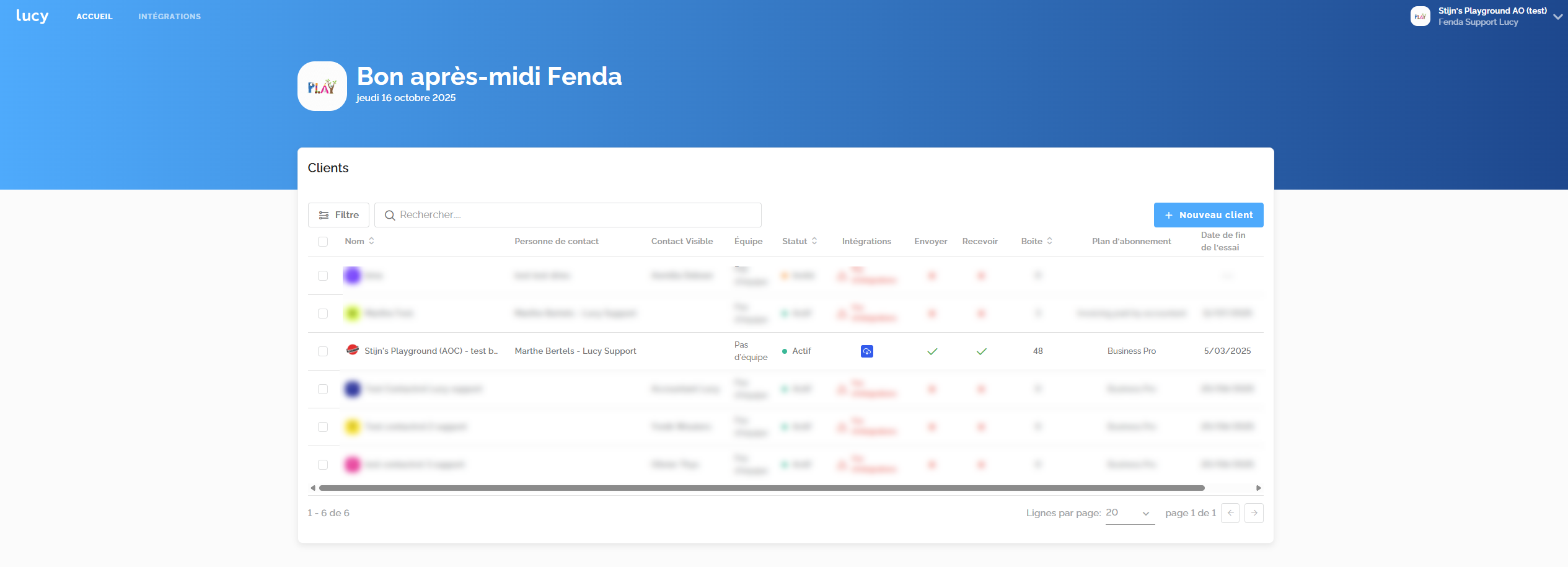
Pour chaque client, vous trouverez les informations suivantes :
- La personne de contact du bureau de comptable
- Équipe attribuée
- Statut : Créé ou Actif
- Les intégrations actives
- L'état de l'envoi ou de la réception via Peppol (activé ou non)
- Le nombre de documents dans la boîte de réception (pas encore envoyés vers le logiciel de comptabilité)
- Le plan d'abonnement choisi
- La date de fin de la période d'essai
Vous pouvez cliquer pour chaque client afin d'activer Peppol, consulter les documents comptables, ouvrir le coffre-fort et assurer l'intégration avec un autre logiciel.
Activer et désactiver Peppol
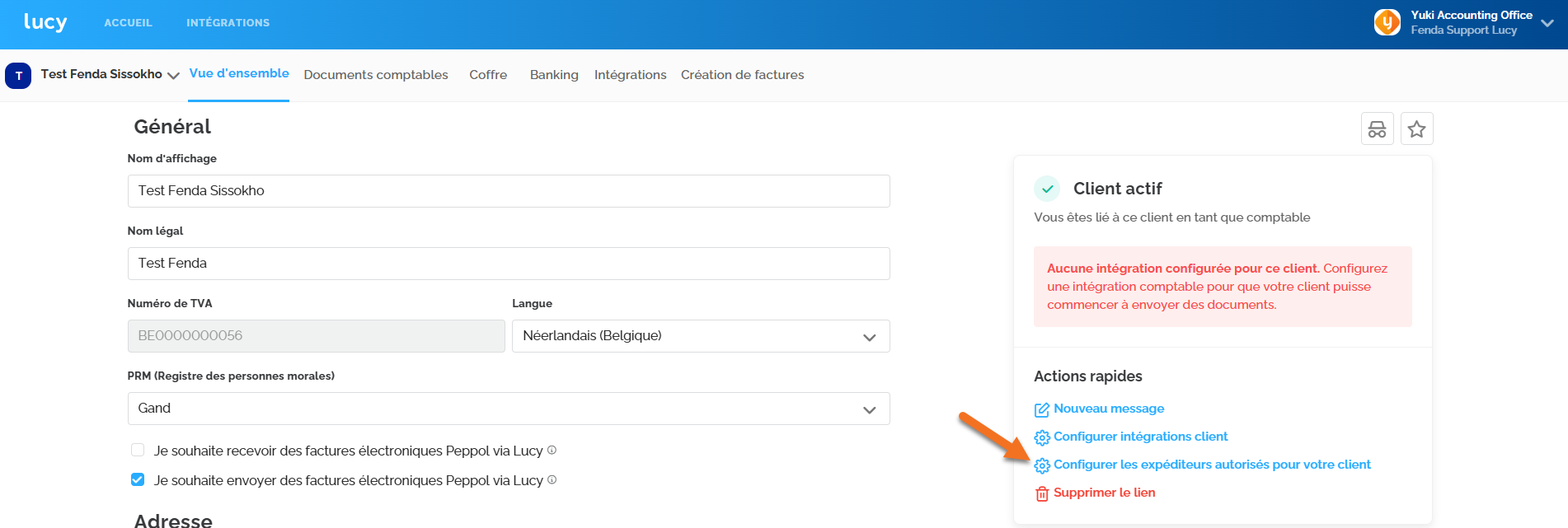
Sous l'onglet "Aperçu", vous pouvez activer l'envoi et/ou la réception via Peppol pour chaque client.
Si un client est déjà enregistré ailleurs pour recevoir des factures Peppol, un avertissement orange apparaîtra, indiquant que le client est déjà enregistré ailleurs.
Vous pouvez désinscrire une entreprise du réseau Peppol à tout moment en désactivant l'enregistrement.

Dans cet aperçu, vous pouvez marquer un client comme favori en cliquant sur l'étoile en haut à droite, ce qui placera le client en haut de la liste.
Vous avez également la possibilité de masquer un client pour les employés qui n'ont pas le rôle d'administrateur, à l'aide du bouton ci-dessous.

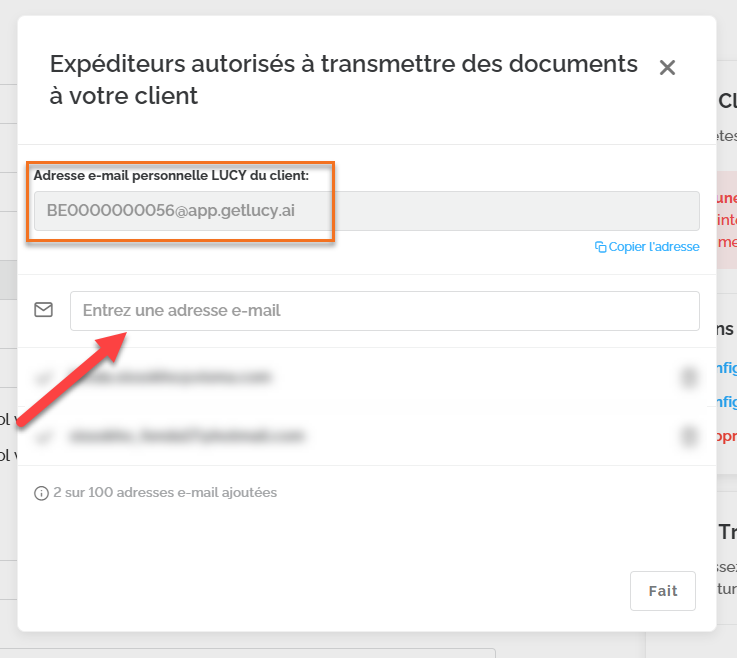
De plus, vous pouvez retrouver l'adresse e-mail Lucy du client via le bouton 'Configurer les expéditeurs autorisés pour votre client' et ajouter des adresses e-mail d'expéditeurs autorisés à la liste, afin que leurs e-mails arrivent dans la boîte de réception Lucy.
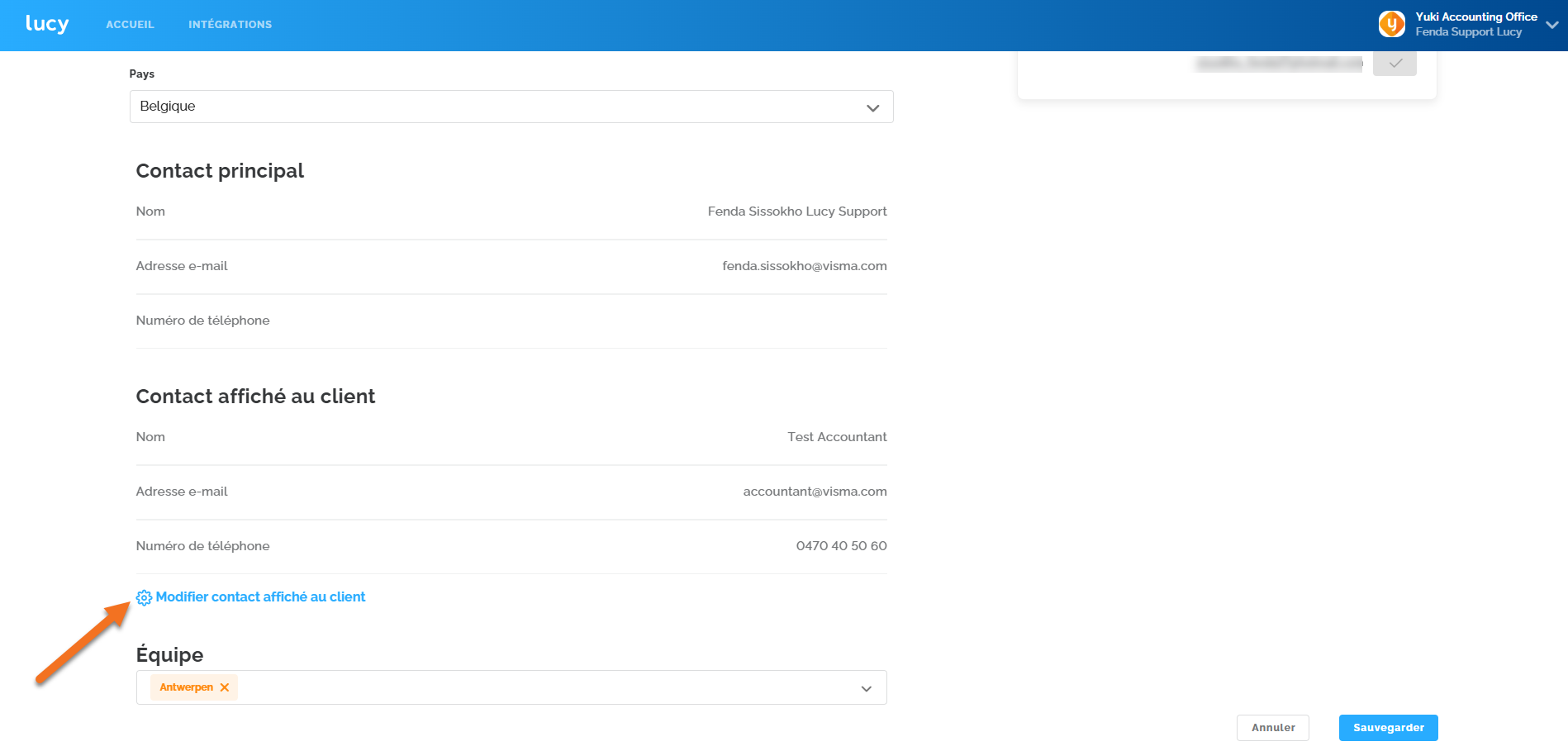
Pour afficher le bon contact de votre bureau dans le dossier client, vous pouvez compléter le champ 'Contact affiché au client' en utilisant l'option "Modifier contact affiché au client". Actuellement, les coordonnées de l'entrepreneur sont affichées dans ce champ, mais cela sera bientôt ajusté dans le logiciel.
Documents comptables
Dans la section Documents comptables, vous pouvez consulter la boîte de réception telle que la voit le client. En tant que comptable, vous avez également la possibilité d'envoyer des documents vers le logiciel de comptabilité associé.
Sous la colonne "Statut", vous pouvez vérifier si un document a déjà été envoyé. Les documents ayant le statut "Inbox" n'ont pas encore été envoyés. Vous pouvez les transmettre en utilisant la flèche située à droite. Le statut sera alors modifié en "Envoyé".

Coffre
Sous l'onglet 'Coffre', vous trouverez un coffre partagé qui peut être utilisé pour stocker des documents, tels que les déclarations fiscales et les rapports.
Intégrations
Sous l'onglet 'Intégrations', vous pouvez voir un aperçu des intégrations disponibles pour envoyer les documents. Par client, il est possible de ne se connecter qu'à un seul logiciel de comptabilité. Actuellement, vous pouvez choisir parmi : Clearfacts, Exact Online, Lyanthe e-mail, Octopus, Winbooks, Exact Online NL, FTPS, Yuki, Wings, Zenvoices.
Pour l'intégration avec Yuki, vous avez la possibilité de choisir entre établir l'intégration via l'adresse e-mail ou directement avec un dossier dans Yuki.

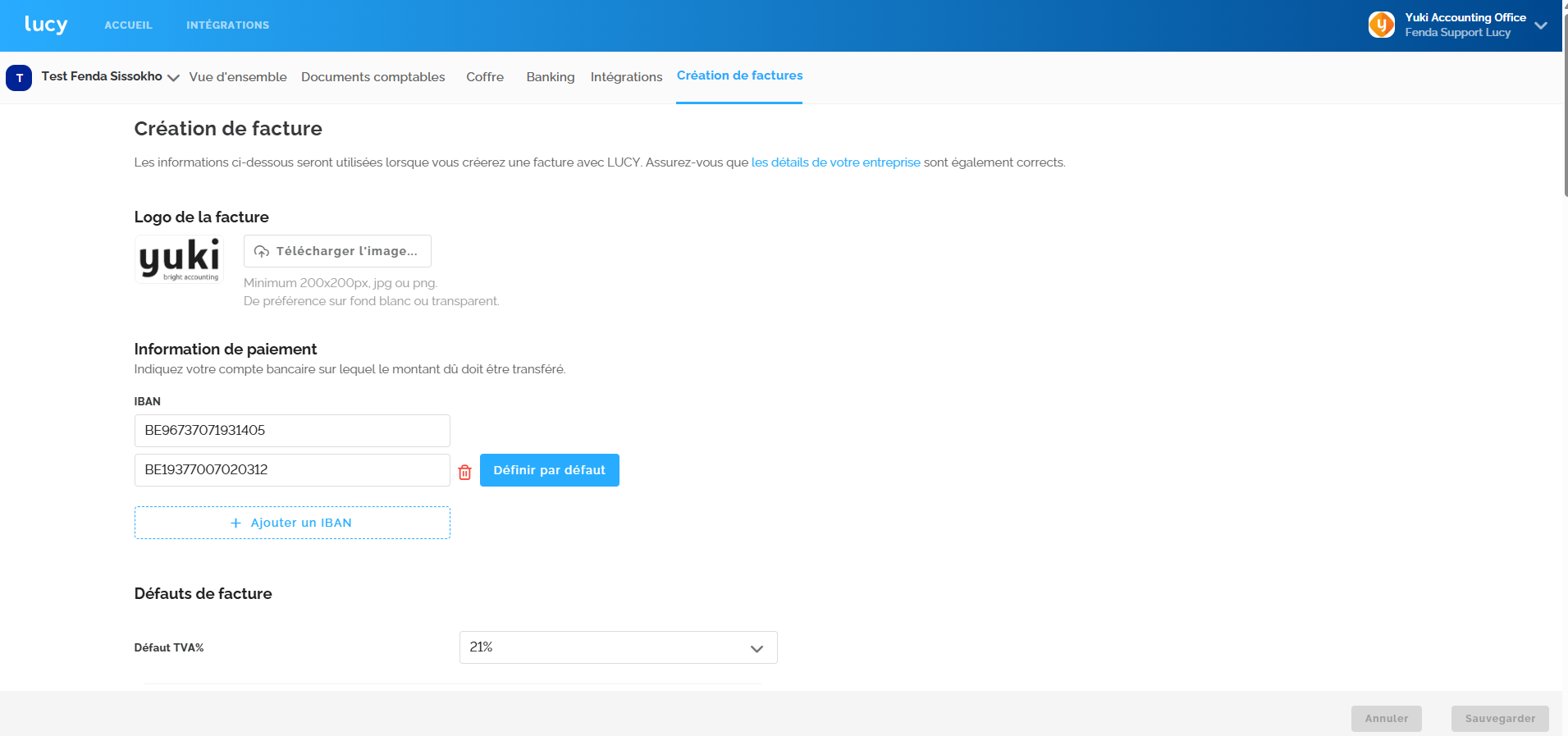
Création de facture