Sous l'onglet 'Documents', vous trouverez une boîte de réception générale où tous les documents sont rassemblés. La vue d'ensemble 'Comptabilité' se compose de trois listes : Boîte de réception, Archive et Tous.
TABLE DES MATIÈRES
- Votre boîte de réception Lucy personnelle
- Archives
- Tous
- Filtrer et rechercher
- Consulter les documents et les pièces jointes
Regardez la vidéo ou lisez les explications complètes ci-dessous.
Votre boîte de réception Lucy personnelle
Méthodes de livraison
- Peppol
Vous êtes inscrit pour recevoir des factures Peppol via Lucy ? Vous les retrouvez alors dans votre boîte de réception Lucy dès leur réception. - Via le bouton 'upload'
Actuellement, les types de fichiers suivants peuvent être chargés manuellement dans Lucy : .png, .jpg, .jpeg, .pdf, .xml, .e-fff. - Via votre adresse e-mail Lucy personnelle
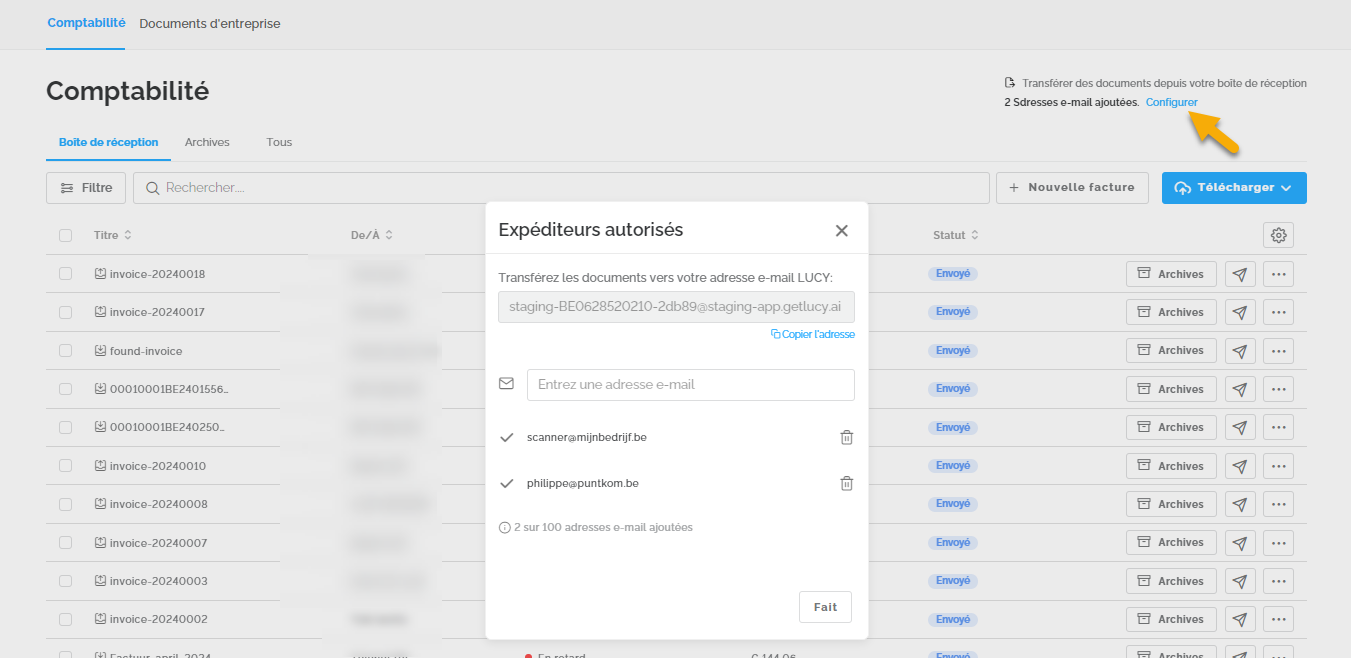
- BEXXXXXXXXXX@app.getlucy.ai
- L'adresse e-mail est toujours composée de votre numéro de TVA et de l'URL de notre application : {numéro-de-TVA@app.getlucy.ai}
- Seuls les fichiers XML et PDF sont acceptés.
- Condition : ajoutez des Expéditeurs autorisésà la liste blanche, pour que seules les adresses définies ici puissent envoyer des documents.
- Vous pouvez ajouter jusqu'à 100 adresses e-mail.
- Vous avez par exemple une facture papier ? Scannez-la et envoyez-la directement de votre scanner à Lucy. Vous pouvez valider l'adresse e-mail de votre scanner en l'ajoutant comme Expéditeur autorisé.
Notification de doublon
Lorsqu'un document arrive en double dans votre boîte de réception, une notification de doublon s'affiche.
Vous pouvez supprimer le doublon tant qu'il n'a pas été envoyé au comptable (page de support).
Transférer des documents à votre comptabilité
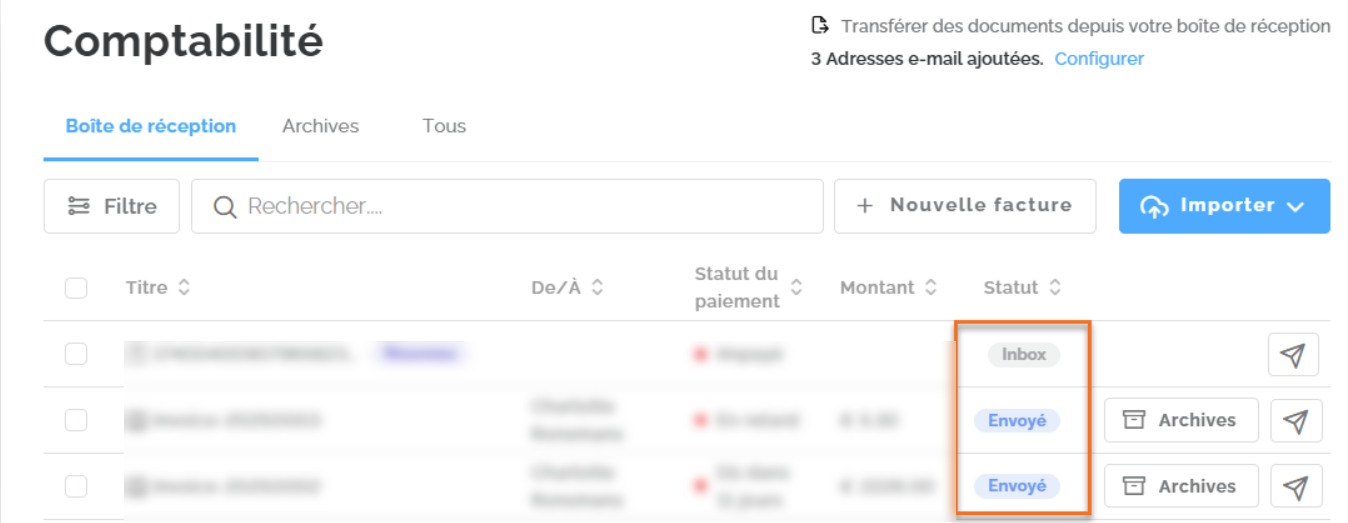
Tous les documents fournis reçoivent automatiquement le statut 'Inbox' et peuvent être envoyés à votre comptable depuis votre boîte de réception, manuellement ou automatiquement. Dès qu'une facture a été envoyée au comptable, son statut dans l'aperçu devient 'Envoyé'.
Vous pouvez modifier le nom de fichier et les détails d'un document chargé ou d'une facture d'achat entrante à partir de Lucy Business.
Envoi manuel
Vous pouvez envoyer le document manuellement en cliquant sur la flèche, puis en choisissant 'Envoyer'. Avec la fonctionnalité Multisender, vous pouvez aussi envoyer le document vers plusieurs destinations. Attention : la fonctionnalité Multisender n'est disponible qu'avec Lucy Business.

L'icône d'avion en papier ou le bouton 'Envoyer au comptable' reste gris et vous ne pouvez pas transmettre les documents à votre comptable ?
- Cause 1 : votre dossier n'est pas encore lié à votre comptable
- Cause 2 : le type de document n'est pas encore reconnu
Envoi automatique
L'envoi automatique peut être configuré via les Paramètres, sous l'onglet 'Comptabilité'. Vous pouvez y cocher l'option pour que les documents qui ont un type de document soient envoyés automatiquement à votre comptable.

Conditions pour l'envoi automatique :
Un document est envoyé automatiquement lorsque quatre conditions sont remplies :
- L'envoi automatique est activé. Vous trouverez cette option sous Paramètres, onglet Comptabilité : « Envoyer les documents automatiquement ».
- Votre dossier est lié à un comptable. Vous travaillez sans comptable ? Configurez alors votre propre entreprise comme comptable.
- Le document a un type de document.
Pour une facture d'achat, vous voyez une flèche vers le bas ; pour une facture de vente, une flèche vers le haut. S'il n'y a pas d'icône, le type n'a pas été reconnu et le document n'est pas envoyé tant que vous n'avez pas indiqué le type vous-même. Les factures Peppol ont toujours un type de document et partent donc immédiatement. Il en va de même pour tout autre document qui reçoit un type lors du chargement, y compris les tickets et les tickets de caisse. Si le document part avec un mauvais type, vous ne pourrez plus le modifier ensuite dans Lucy. - Le fichier n'est pas trop volumineux pour l'intégration avec votre logiciel comptable.
Au moment de l'envoi, le statut passe de 'Inbox' à 'Envoyé'. Vous ne pouvez alors plus supprimer le document (page de support).
À quelle vitesse et à quelle fréquence vos documents sont-ils transférés automatiquement à votre logiciel comptable ?
Les documents sont transférés immédiatement.
Archives
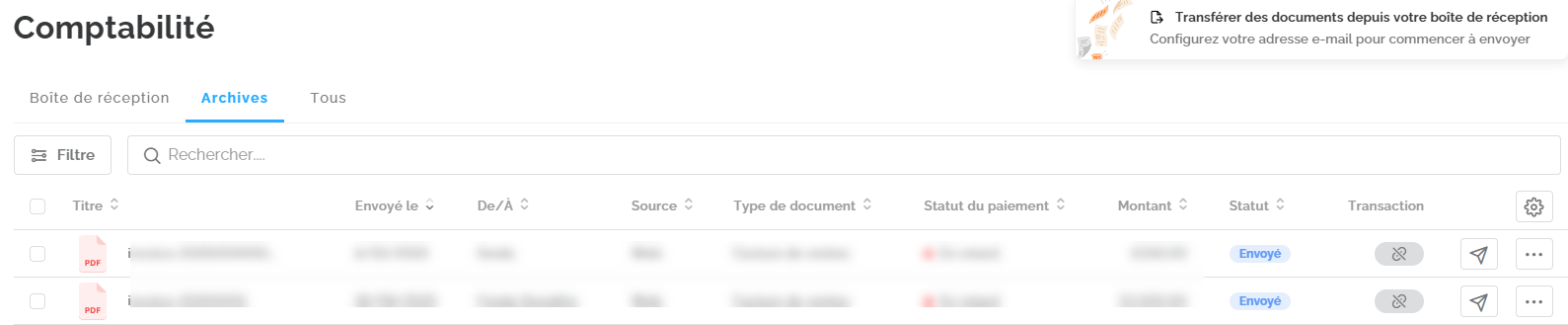
Vous pouvez archiver des documents en cliquant sur le bouton 'Archiver'. Ce bouton n'est visible que lorsqu'un document a le statut 'Envoyé'.

Archiver un document le déplace vers la vue d'ensemble 'Archives'.
Comment restaurer un document archivé ?
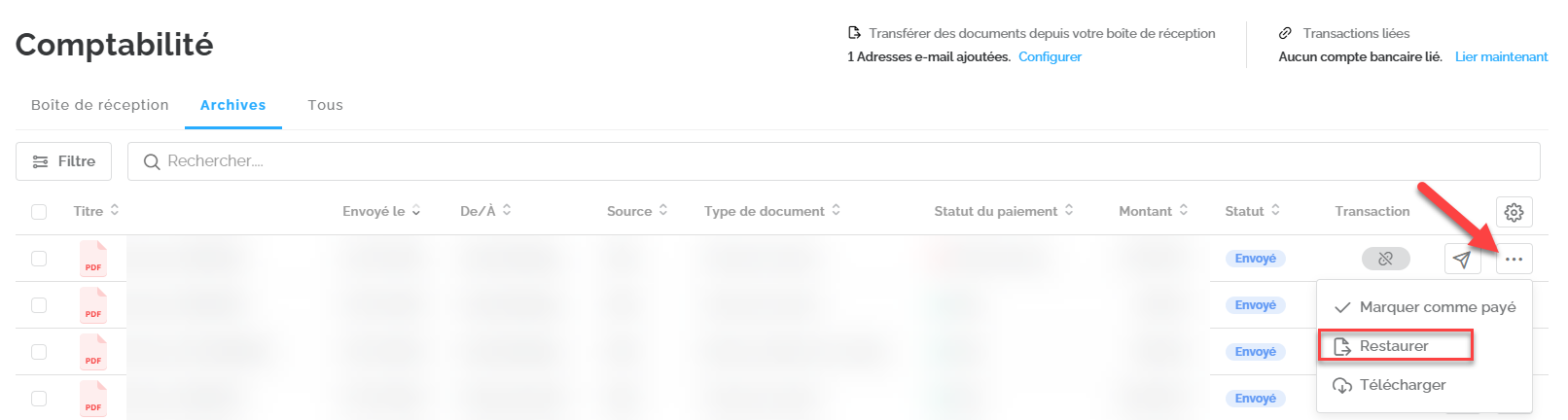
Vous pouvez remettre un document archivé dans votre boîte de réception à tout moment. Pour ce faire, cliquez sur les trois points (...) à côté du document et choisissez l'option 'Restaurer'.
Important : Lucy ne permet pas de classer les documents dans des sous-dossiers au sein de l'environnement d'archivage.Tous
Dans la vue d'ensemble 'Tous', vous voyez tous les documents avec leur emplacement actuel et leur statut :
- Inbox = documents qui n'ont pas encore été envoyés à votre comptable.
- Envoyé = documents qui ont déjà été envoyés à votre comptable.
- Archive = documents qui ont été envoyés à votre comptable, puis archivés.

Filtrer et rechercher
Dans chaque vue d'ensemble, vous pouvez filtrer selon différents critères, comme :
- Type de document
- Statut de paiement
- Date de facture, date d'échéance
- Statut
- Source
Vous pouvez aussi rechercher par nom, description et montant. Via l'engrenage, vous pouvez ajouter des colonnes supplémentaires, et via les trois points tout à droite, vous avez la possibilité de :
- Marquer le document comme payé
- Télécharger le document
- Supprimer le document (s'il n'a pas encore été envoyé)

Consulter les documents et les pièces jointes
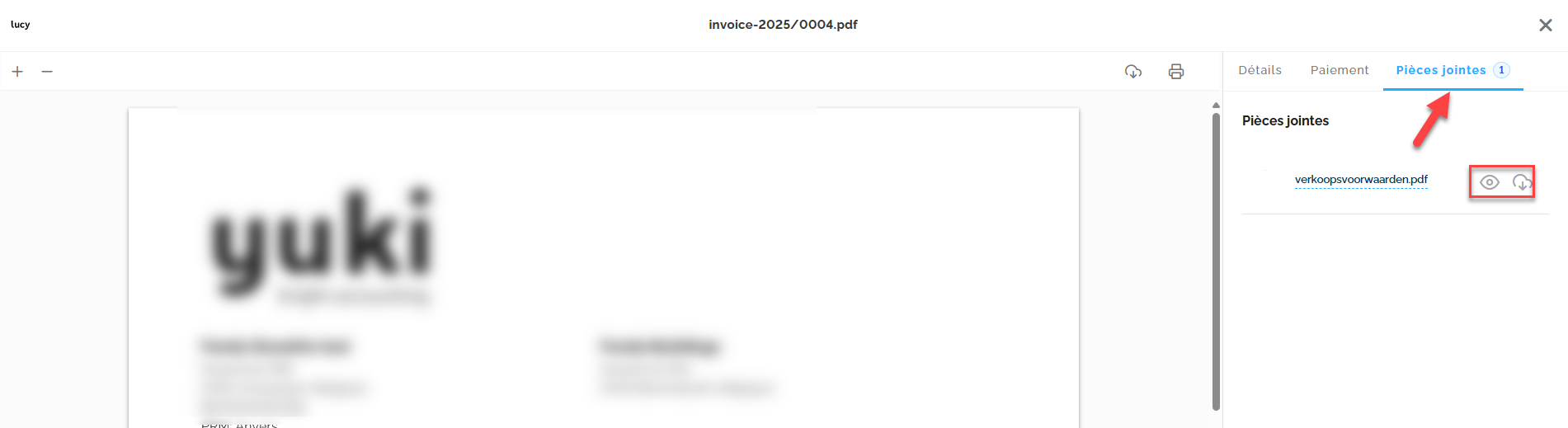
Dans cet aperçu, vous pouvez consulter tous les documents entrants et les factures de vente établies. Les pièces jointes ajoutées à une facture d'achat ou de vente peuvent être affichées via l'onglet 'Pièces jointes'. Vous pouvez les consulter et les télécharger.
Pour les factures XML sans PDF intégré, Lucy propose une représentation visuelle. Celle-ci est toujours marquée d'un filigrane (texte rouge), comme sur l'image ci-dessous. Vous obtenez ainsi un affichage visuel de toutes les informations, à côté de la facture originale.
Avertissement important : ce PDF factice n'est pas un document légal. Il sert uniquement de support visuel. C'est pourquoi vous ne pouvez pas l'imprimer ni le télécharger depuis Lucy, et il n'est pas transmis à d'autres logiciels.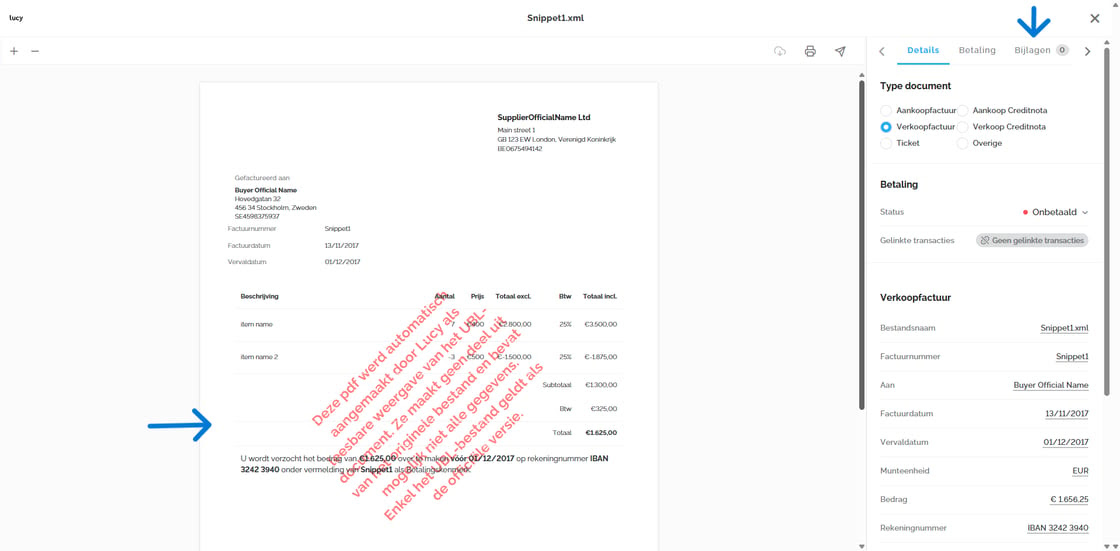
Vous pouvez visualiser jusqu'à 10 fichiers PDF pour une facture d'achat. Pour les factures de vente, la limite est de 4 fichiers PDF (3 fichiers PDF plus les conditions générales).