Cet article vous explique comment, en tant que comptable, dissocier un client de votre portail comptable. Le client n'est alors plus visible dans votre portail comptable. Nous vous expliquons également ce qu'il faut faire lorsque le dossier est transféré à un autre comptable.
TABLE DES MATIÈRES
- Comment dissocier un client ?
- Transfert : votre client est transféré à un autre comptable
- Transfert : en tant que nouveau comptable, vous souhaitez ajouter un dossier à votre propre portail Lucy
- Souhaitez-vous clôturer complètement un dossier pour le client ?
Comment dissocier un client ?
Allez dans l'onglet Vue d'ensemble du client et cliquez sur Supprimer le lien sous Actions rapides. Pour cela, vous devez disposer du rôle Admin dans le portail. Sans ce rôle, vous ne voyez pas cette option. Dans ce cas, demandez à un collègue qui dispose de ce rôle d'effectuer la dissociation. Le dossier a le statut Créé ou Invité ? Vous ne pouvez alors pas le dissocier vous-même. Dans ce cas, veuillez contacter notre service Support.
L'entrepreneur ne peut pas effectuer lui-même cette dissociation.
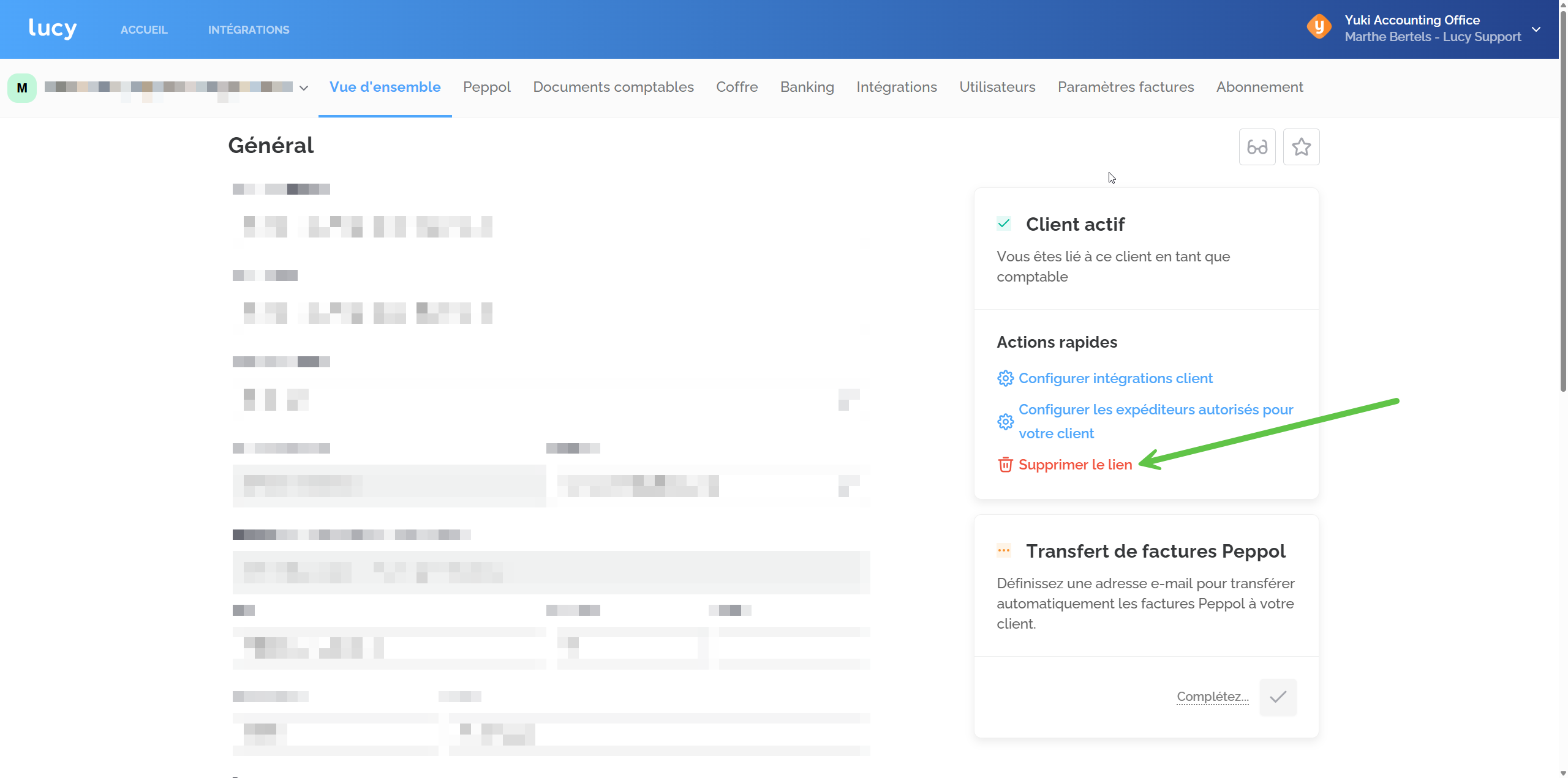
Que se passe-t-il après la dissociation ?
- Le dossier disparaît de votre liste de clients et est dissocié de votre portail.
- L'intégration avec votre logiciel comptable est interrompue. Les intégrations que l'entrepreneur a configurées lui-même, comme un multisender, sont conservées.
- L'abonnement actuel de votre client est maintenu et n'est pas résilié automatiquement. C'est le cas aussi bien pour un entrepreneur en Split Bill que pour un entrepreneur en One-Stop-Shop.
- Exception : s'il dispose d'un abonnement Inbox, il passe lors de la dissociation au premier abonnement payant suivant (Facturation). N'hésitez donc pas à l'en informer lorsque vous le dissociez en vue d'un transfert. Précisez-lui qu'il pourra revenir à un abonnement Inbox dès que le nouveau comptable l'aura accepté dans son portail.
- L'enregistrement Peppol de votre client reste actif.
- Votre client peut simplement continuer à travailler dans Lucy et peut lui-même associer un nouveau comptable s'il change de cabinet.
- Votre client peut aussi résilier lui-même son abonnement et suivre les étapes de cette page d'aide : Fermeture d'un compte dans Lucy
Travaillez-vous avec One-Stop-Shop (OSS) ?
Dans ce cas, c'est actuellement votre cabinet qui paie l'abonnement de votre client. Après la dissociation, ce coût s'arrête. Si votre client n'associe pas de nouveau comptable, ou passe chez un cabinet qui travaille en Split Bill, votre client paiera désormais lui-même l'abonnement choisi.
Transfert : votre client est transféré à un autre comptable
En tant que comptable, vous pouvez dissocier le dossier vous-même :
- Dissociez le client comme décrit ci-dessus.
- Informez votre client qu'il peut associer lui-même son nouveau comptable via Réglages > Comptabilité > Sélectionnez votre comptable.
- Comme mentionné plus haut : s'il dispose d'un abonnement Inbox, il passe lors de la dissociation au premier abonnement payant suivant (Facturation). N'hésitez donc pas à l'en informer lorsque vous le dissociez en vue d'un transfert. Précisez-lui qu'il pourra revenir à un abonnement Inbox dès que le nouveau comptable l'aura accepté dans son portail.
1. Le nouveau cabinet utilise aussi Lucy
Le nouveau cabinet reçoit une notification et peut immédiatement ajouter votre ancien client à son portail.
2. Le nouveau cabinet n'utilise pas Lucy
Dès que le client désigne son nouveau comptable, un e-mail est automatiquement envoyé à l'adresse e-mail indiquée pour l'informer que ce client utilise Lucy. Le nouveau comptable est ainsi au courant.
Nous transférons le dossier pour vous via le Support si :
- il s'agit de nombreux dossiers en même temps (plus de 10) ;
- le dossier a le statut Créé ou Invité ;
- plus de 5 dossiers avec un abonnement Inbox doivent être transférés ;
- votre client dispose aussi d'une administration Yuki qui doit être transférée vers un autre portail dans Yuki. Nous l'intégrons alors directement dans le processus.
Envoyez-nous dans ce cas les informations suivantes :
- le nom de l'entreprise et le numéro d'entreprise de chaque dossier (pour plusieurs dossiers, une liste convient parfaitement)
- le nom et le numéro de TVA du nouveau cabinet
- si l'administration Yuki doit également être transférée
- le nombre de dossiers Inbox à transférer
- la date à partir de laquelle le transfert doit prendre effet
Transfert : en tant que nouveau comptable, vous souhaitez ajouter un dossier à votre propre portail Lucy
Nous avons alors besoin de l'accord écrit du cabinet précédent. Un e-mail du nouveau cabinet ne suffit malheureusement pas. Demandez donc de préférence cet accord avant de nous contacter. Nous pourrons ainsi effectuer le transfert immédiatement.
Le dossier a le statut « Actif » dans le portail clients du comptable précédent ? Le cabinet précédent peut alors simplement dissocier lui-même le client, après quoi votre client vous associe en tant que nouveau comptable. L'intervention du Support n'est alors pas nécessaire.
Souhaitez-vous clôturer complètement un dossier pour le client ?
L'entrepreneur ne souhaite plus utiliser Lucy et veut clôturer l'ensemble de son dossier.
Le dossier a le statut « Créé » ou « Invité »
Votre client n'a jamais eu accès au dossier et le bouton Supprimer le lien n'est pas visible. Contactez le Support en nous indiquant si votre client est certain de ne plus vouloir utiliser Lucy et s'il a téléchargé ou reçu tous ses documents du dossier. À votre demande, nous effectuons alors les vérifications nécessaires dans le dossier et nous le désactivons.
Le dossier a le statut « Actif »
Dans ce cas, votre client peut clôturer lui-même le dossier en suivant les étapes de cette page : Fermeture d'un compte dans Lucy
Dès que votre client confirme avoir effectué ces étapes, vous pouvez dissocier le dossier de votre portail. Nous ne supprimons des dossiers qu'avec la confirmation écrite de l'entrepreneur. Si vous souhaitez que nous effectuions cette action, mettez donc votre client en copie ou transférez-nous sa confirmation par e-mail.
Vous souhaitez uniquement que le dossier n'apparaisse plus dans votre liste de clients ? Il suffit alors de le dissocier, après quoi l'entrepreneur peut continuer de manière autonome.
Votre client One-Stop-Shop a cessé son activité
Transmettez-lui les étapes de notre page d'aide : Fermeture d'un compte dans Lucy
Après sa confirmation, n'oubliez pas de dissocier le dossier de votre portail. Ainsi, il n'apparaît plus dans votre liste de clients et n'est plus facturé à votre cabinet.