Tout utilisateur ayant accès à l'environnement Lucy a la possibilité d'ajouter des clients en cliquant sur le bouton "+ Nouveau client".

- Créer client
- Statut client
- Inviter le client et activer la connexion Peppol
- Modifier la personne de contact
- Intégration avec le logiciel de comptabilité
- Les expéditeurs autorisés
- Les paramètres de facture
Créer client
L'écran suivant s'ouvrira, vous permettant d'ajouter toutes les informations relatives au client. Vous pouvez effectuer une recherche par nom ou par numéro de TVA, ces données étant reliées au BCE (Banque-Carrefour des Entreprises). Lors de la sélection d'un client, Lucy complétera automatiquement les autres champs avec les informations extraites du BCE.

En cliquant sur 'Suivant' en bas à droite, vous accédez à l'écran suivant où vous avez la possibilité de saisir les informations du client. Cela ne donne pas encore un accès immédiat au client, mais il est bien lié au dossier.

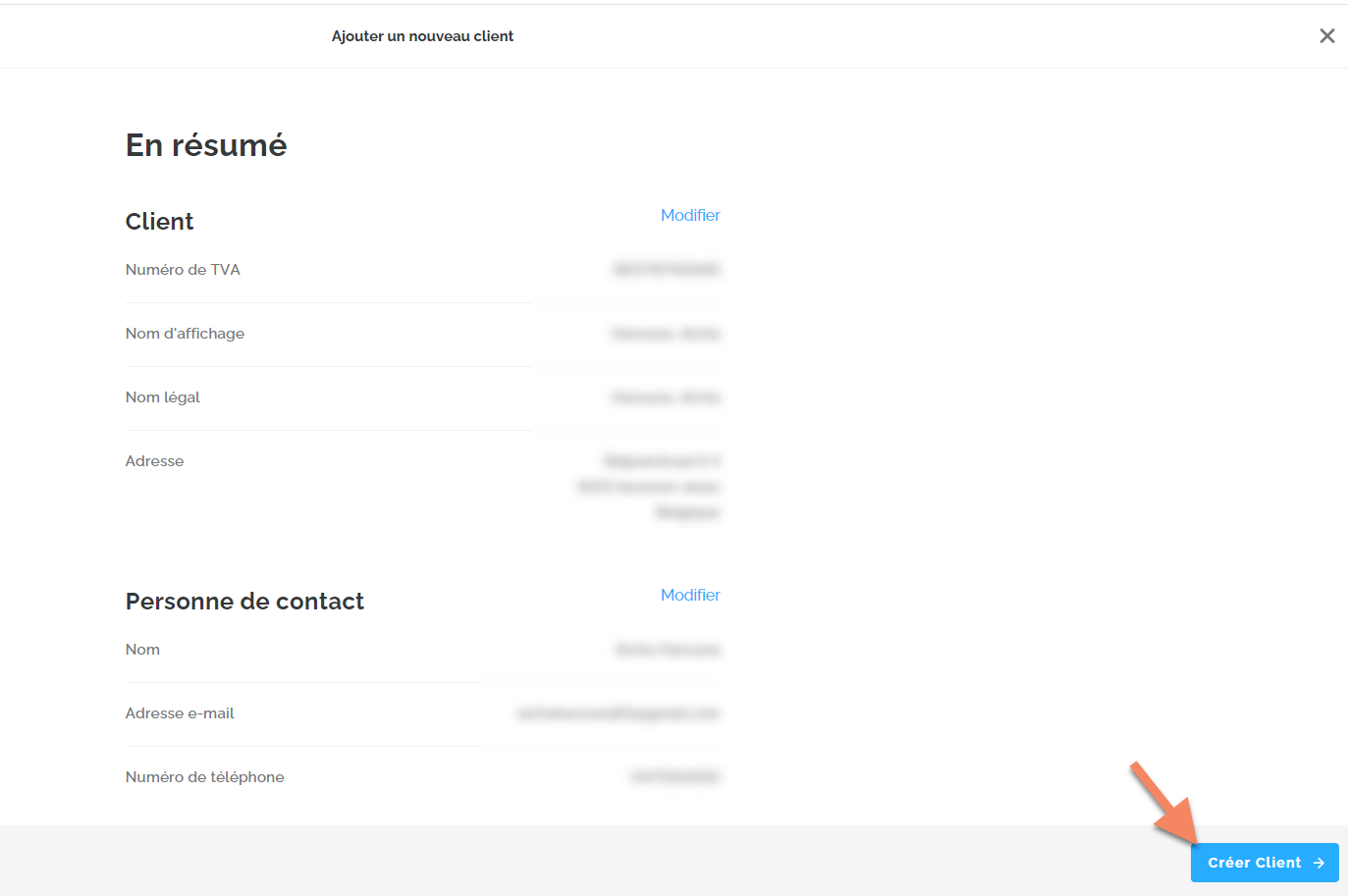
L'étape suivante affiche un résumé où vous avez l'option de créer le client.
Statut client
Chaque client se voit attribuer un statut dans votre liste, en fonction des actions entreprises.
Créé
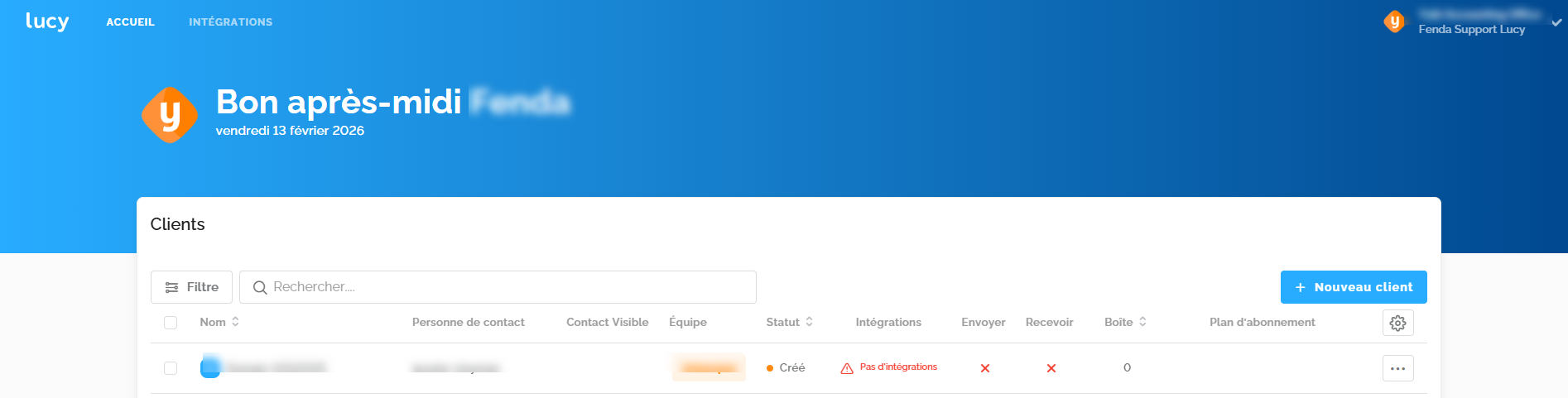
Une fois qu'un client est créé, il obtient le statut Créé dans la liste des clients.
Invité
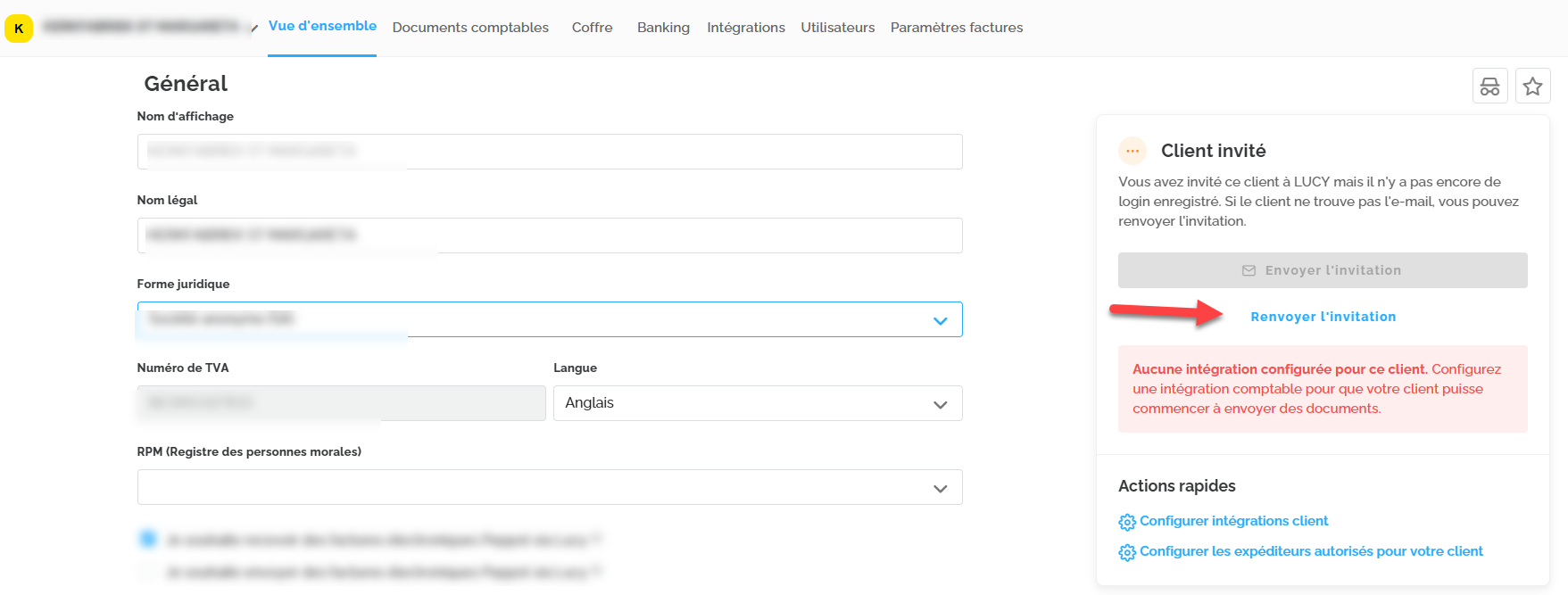
Lorsqu'un client reçoit un e-mail d'invitation, il obtient le statut Invité. Le lien inclus dans cet e-mail est valable pendant 21 jours. Passé ce délai, vous pouvez envoyer une nouvelle invitation au client en cliquant sur le bouton Renvoyer l'invitation.
Actif
Lorsque le client a activé le dossier via le lien obtenu dans l'email d'invitation, le dossier obtient le statut Actif. Au moment ou le client actif son dossier la période d'essai de 30 jours est entamé. Durant la période d'essaie le client est automatiquement mis sur le Lucy Business Pro et peut utiliser toutes les fonctionnalités.
Inviter le client et activer la connexion Peppol
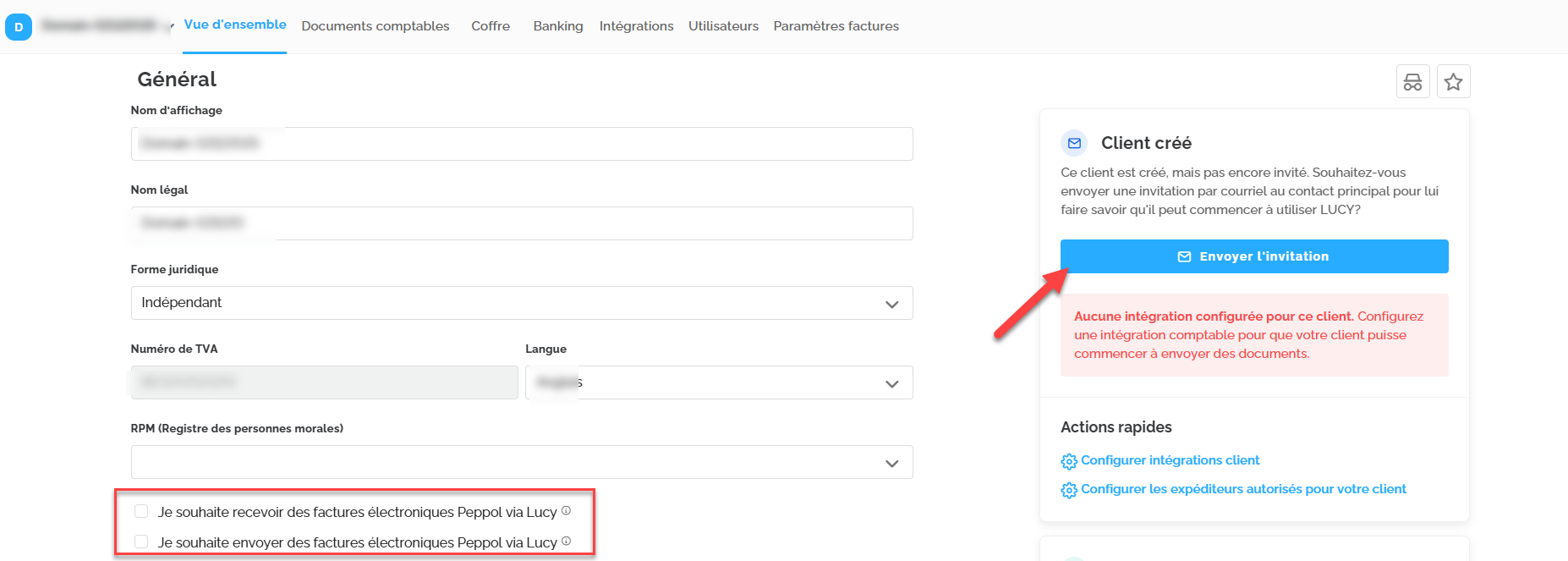
Vous pouvez inviter le client et accorder l'accès depuis cet aperçu. Vous avez la possibilité d'activer ou désactiver Peppol via Lucy pour la réception et/ou l'envoi de factures.
Modifier la personne de contact
Pour modifer les informations de la personne de contact que vous venez de créer, rendez-vous dans l'onglet Utilisateurs. En choisissant l'option Remplacer, vous pouvez modifier les détails de la personne de contact. Important: cette option fonctionne uniquement pour un nouvel utilisateur.

Intégration avec le logiciel de comptabilité
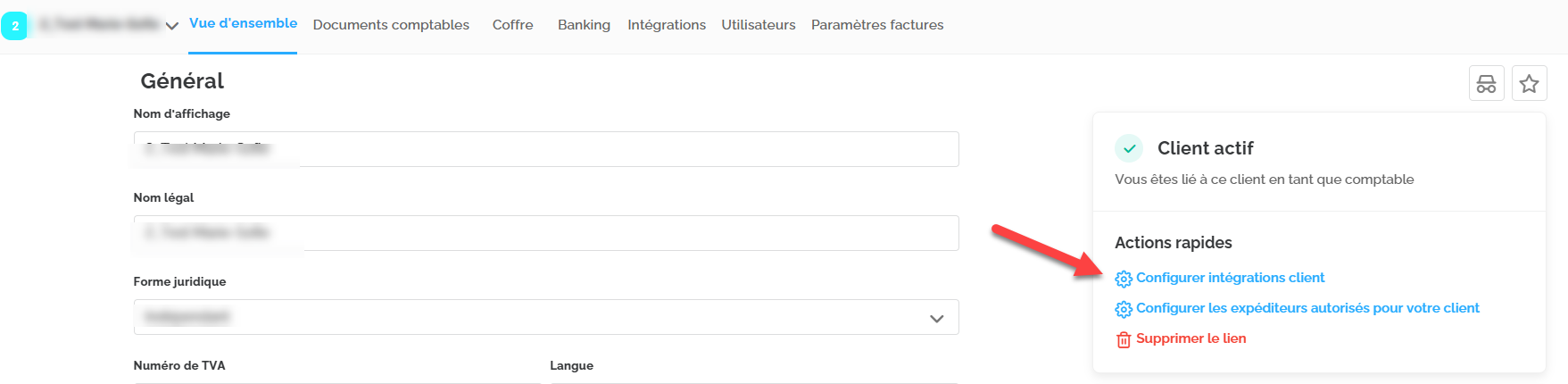
À partir de l'écran suivant, vous aurez la possibilité de :
- Établir une connexion avec le logiciel de comptabilité via Intégrations, afin que les documents puissent être envoyés à ce logiciel. Il est possible de se connecter à un seul logiciel de comptabilité.
- Configurer l'adresse e-mail du logiciel de comptabilité et activer l'envoi des documents au format UBL, si cette option est disponible.

Voici les intégrations Lucy existantes :
- Admisol
- Clearfacts
- Exact Online
- Exact Online NL
- Lyanthe
- Octopus
- Scan Sys
- Winbooks
- Wings
- Wolters Kluwer
- Yuki
- Zenvoices
Les expéditeurs autorisés
Vous pouvez configuer la liste des expéditeurs autorisés pour votre client. Ajoutez des Expéditeurs autorisés pour vous assurer que seuls les adresses définies ici peuvent envoyer des documents à la boîte de réception de votre client.
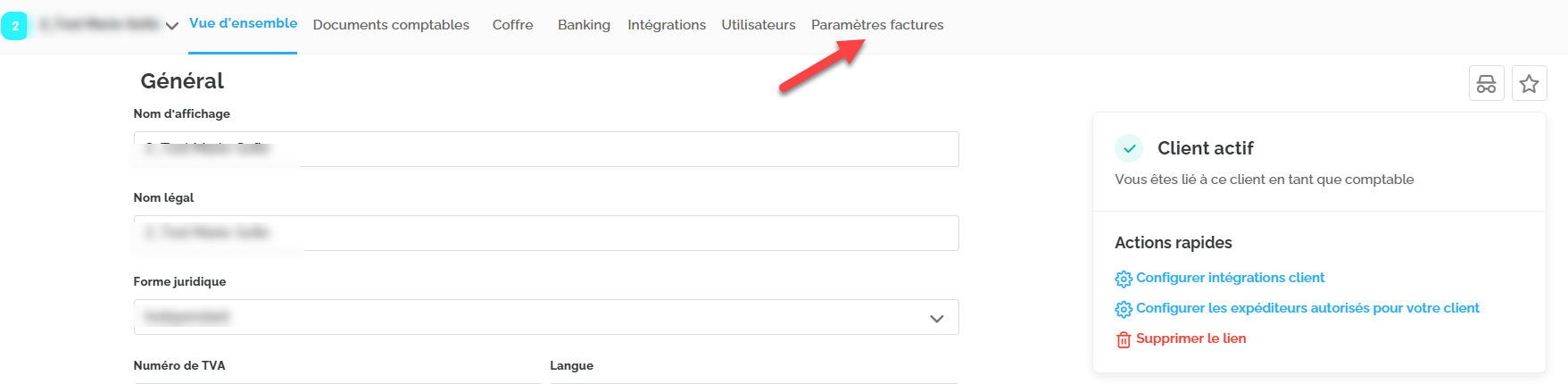
Les paramètres de facture
Via l'onglet Paramètres facture vous pouvez aider votre client à configurer les options nécessaires pour débuter la facturation dans Lucy.