Op deze pagina leggen we stap voor stap uit hoe je een nieuwe klant aanmaakt in Lucy. Daarnaast ontdek je de belangrijkste instellingen om het dossier optimaal te configureren, zodat je klant direct en zorgeloos van start kan gaan.
Elke gebruiker die toegang heeft tot het Lucy portaal kan klanten toevoegen door te klikken op de knop "+ Nieuwe klant".

INHOUDSOPGAVE
- Klant aanmaken
- Status klant
- Peppol connectie activeren
- Contactpersoon wijzigen
- Integratie met boekhoudpakket
- Toegestane afzenders
- De factuur instellingen
Klant aanmaken
De klant staat nog niet geregistreerd in Lucy
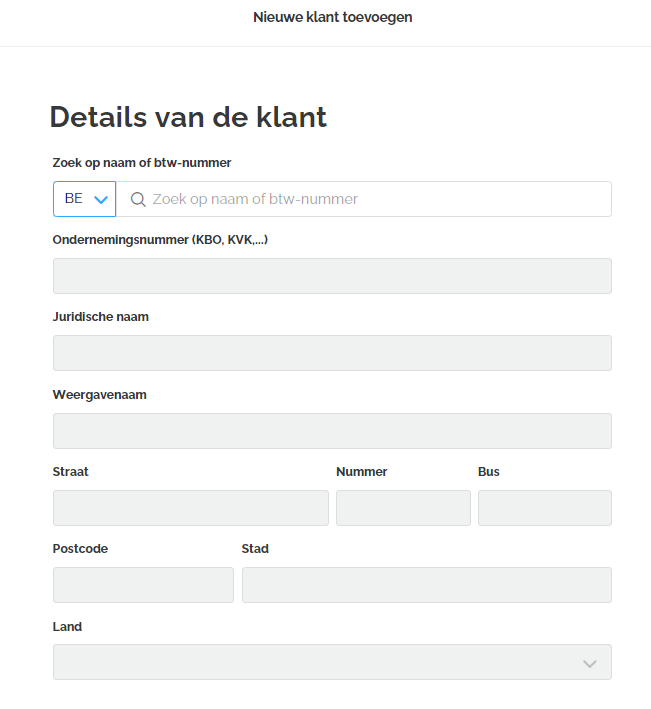
Het volgende scherm wordt geopend waarbij je alle gegevens van de klant kan toevoegen. Je kan zoeken op naam of btw-nummer. Dit is gelinkt aan KBO. Bij het selecteren van een klant zal Lucy alle overige velden invullen met de informatie die uit het KBO wordt gehaald.
Klant niet gevonden?

Vind je een klant niet terug via de zoekfunctie? Geen probleem. Je kunt de ontbrekende gegevens zelf invullen in de verplichte velden om de klant handmatig toe te voegen. Na registratie kun je de klant uitnodigen voor dossier-toegang en direct de Peppol-koppeling in orde maken.
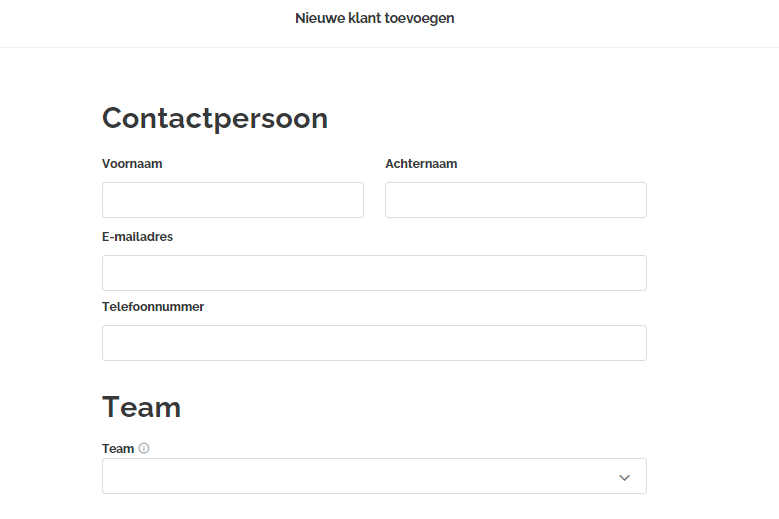
Door te klikken op de 'Volgende' rechts onderaan kom je in het volgende scherm terecht waar je de mogelijkheid hebt om de gegevens van de klant in te vullen. Hiermee heeft de klant nog niet meteen toegang maar is deze wel gelinkt aan het dossier.
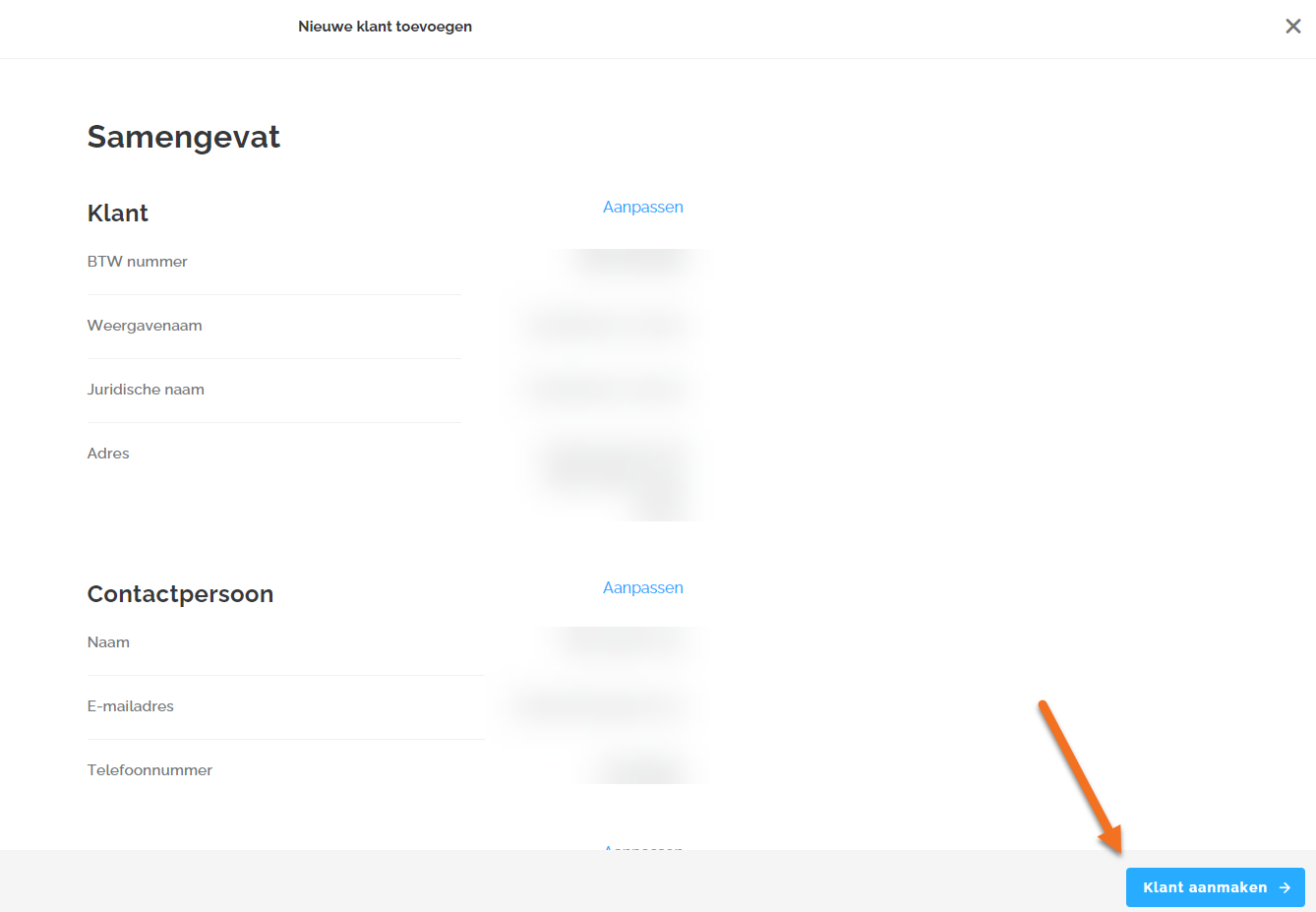
De volgende stap toont een samenvatting waarbij je de optie krijgt om de klant aan te maken.
De klant staat al wel geregistreerd in Lucy
Indien je bovenstaande stappen volgt, maar de klant staat al geregistreerd in Lucy, krijg je de foutmelding dat de klant reeds geregistreerd staat. De onderneming kan geen tweede keer toegevoegd worden in Lucy. De ondernemer zal zelf via hun dossier een (nieuwe) accountant in moeten stellen. Dat kan via de dossierinstellingen onder het tabje 'Accountant'.
Status klant
Elke klant krijgt een status toegewezen in je lijst, afhankelijk van de acties werden ondernomen.
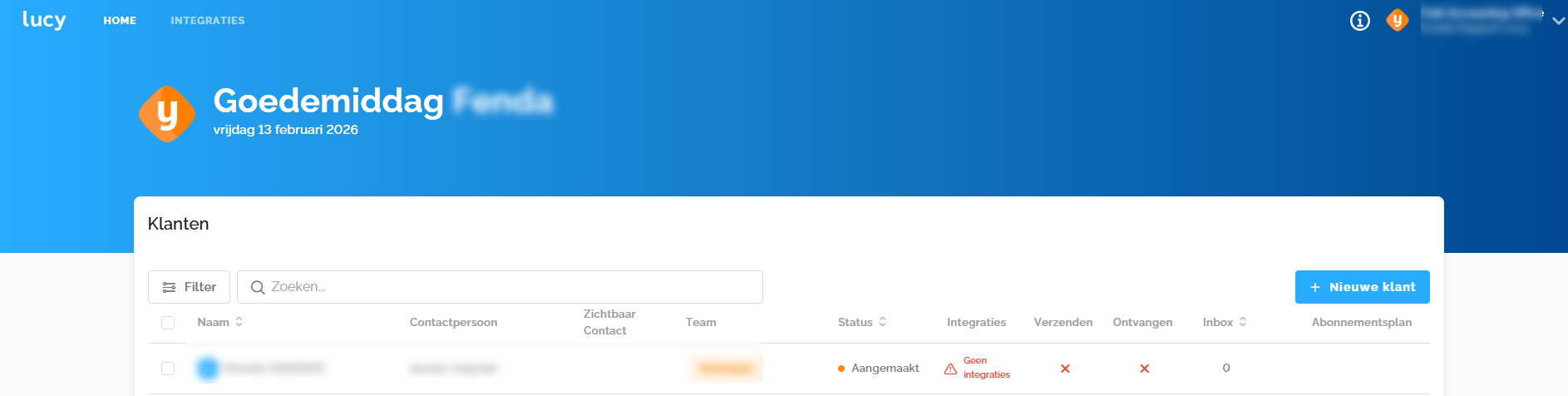
Aangemaakt
Eénmaal een klant is aangemaakt, krijgt deze in het overzicht de status 'Aangemaakt'.
Uitgenodigd
Je dient de klant uit te nodigen om toegang te verlenen tot zijn/haar dossier.
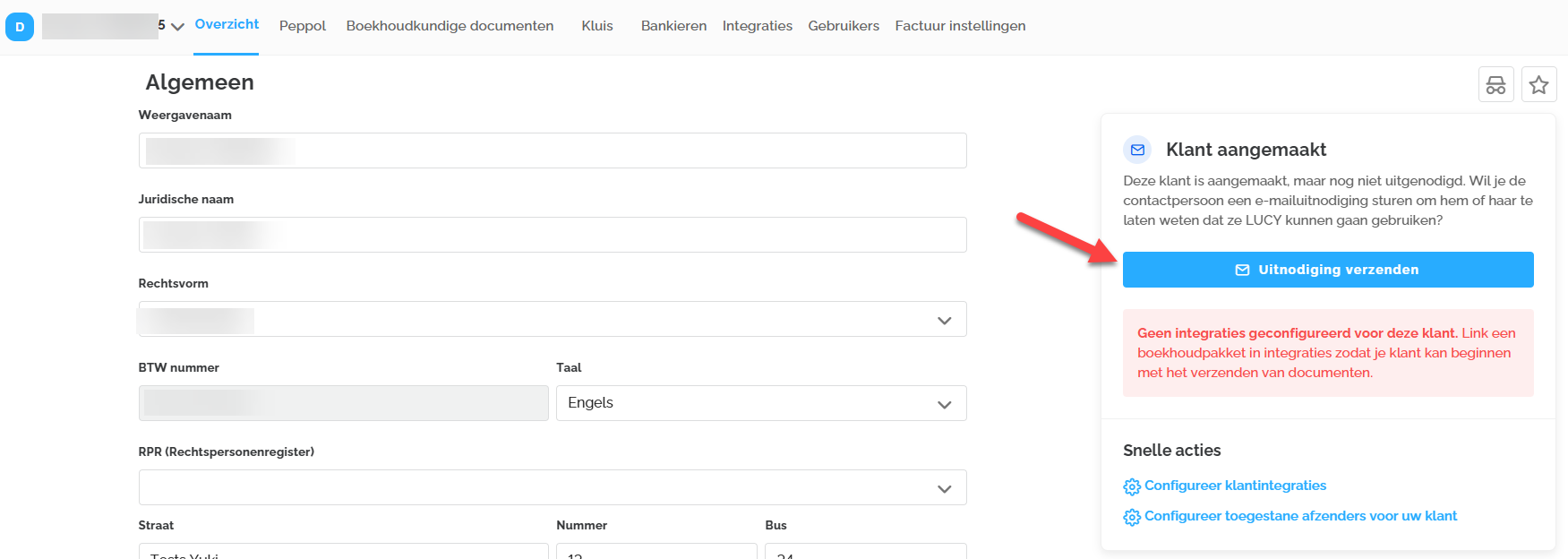
Wanneer een klant een uitnodigingsmail ontvangt, krijgt het dossier de status Uitgenodigd. De link in de e-mail die de klant ontvangt is 21 dagen geldig. Na deze periode kan je de klant een nieuwe uitnodiging sturen door op de knop Opnieuw verzenden te klikken.
Actief
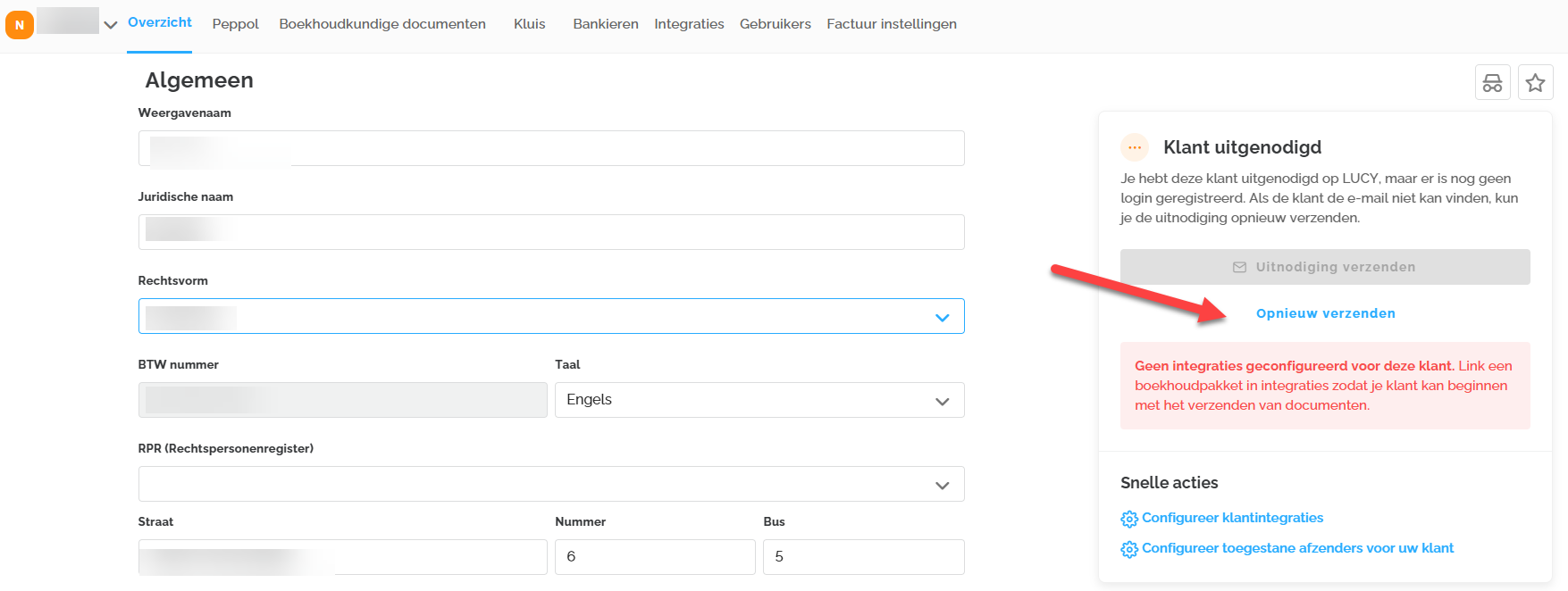
Wanneer de klant het dossier heeft geactiveerd via de link in de uitnodigingsmail, krijgt het dossier de status Actief. Op het moment dat de klant zijn dossier activeert, begint de proefperiode van 30 dagen. Tijdens de proefperiode wordt de klant automatisch op de Lucy Business Pro gezet en kan hij gebruikmaken van alle functionaliteiten.
Peppol connectie activeren
Onder de tab Peppol kun je de klant direct registeren op Peppol. Je kunt hier instellen of de klant Peppol-facturen wilt ontvangen, versturen, of beide. Door de vinkjes aan te zetten, meld je het bedrijf aan bij het Peppol-netwerk.
De informatie op dit tabblad wordt real-time aangestuurd door Storecove (ons Access Point). De status die je ziet is de daadwerkelijke status op het Peppol-netwerk.
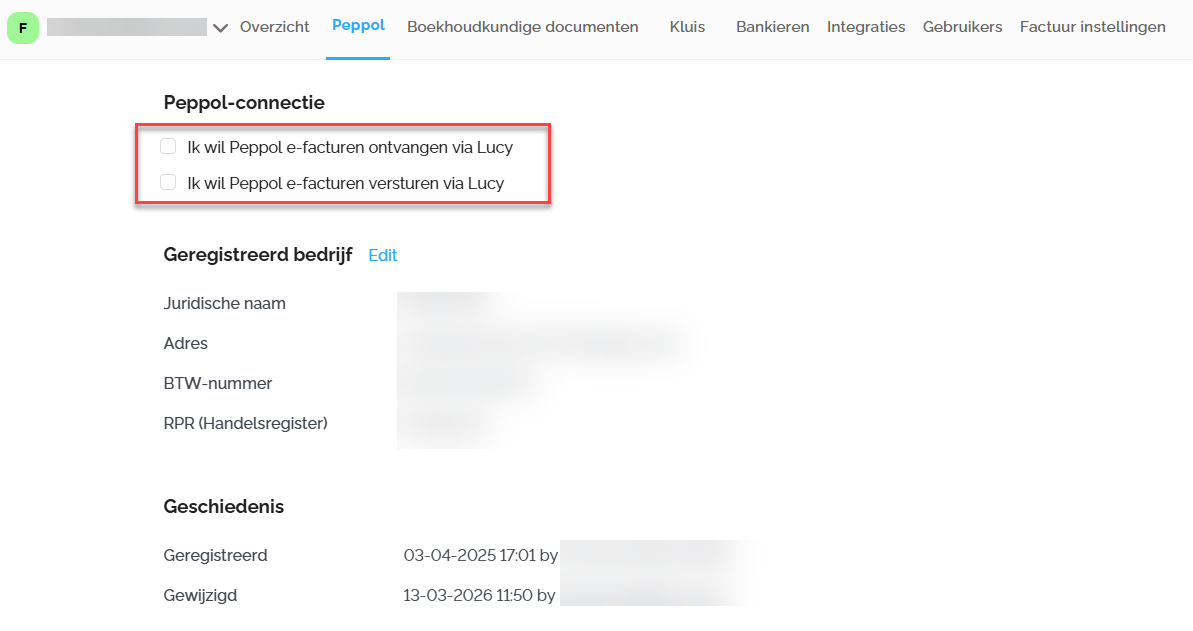
Indien het ondernemingsnummer reeds geregistreerd is voor het ontvangen van e-facturen via een ander toegangspunt op het Peppol-netwerk, zal je hiervoor onderstaande foutmelding krijgen.
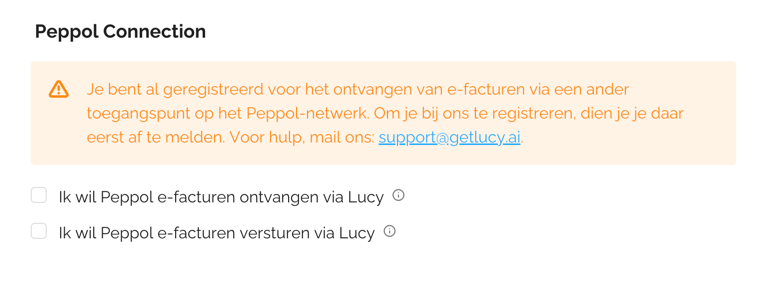
Je kan bedrijf op elk gewenst moment uitschrijven uit het Peppol-netwerk via Lucy door de vakjes uit te zetten.Contactpersoon wijzigen
Om de gegevens van de contactpersoon die je zojuist hebt aangemaakt te wijzigen, ga je naar het tabblad Gebruikers. Door de optie Vervangen te kiezen, kun je de details van de contactpersoon aanpassen.
Belangrijk: deze optie werkt niet voor een dossier/gebruiker met de status 'Actief'.

Bij een actief dossier is het mogelijk om zelf een gebruiker te vervangen of dit door ons te laten doen, afhankelijk van het type abonnement:
- Trial, Business of Business Pro: Je kunt zelf de juiste persoon toevoegen via de knop Gebruiker uitnodigen. Zodra de nieuwe gebruiker is toegevoegd, kun je de foutieve of oude gebruiker verwijderen.
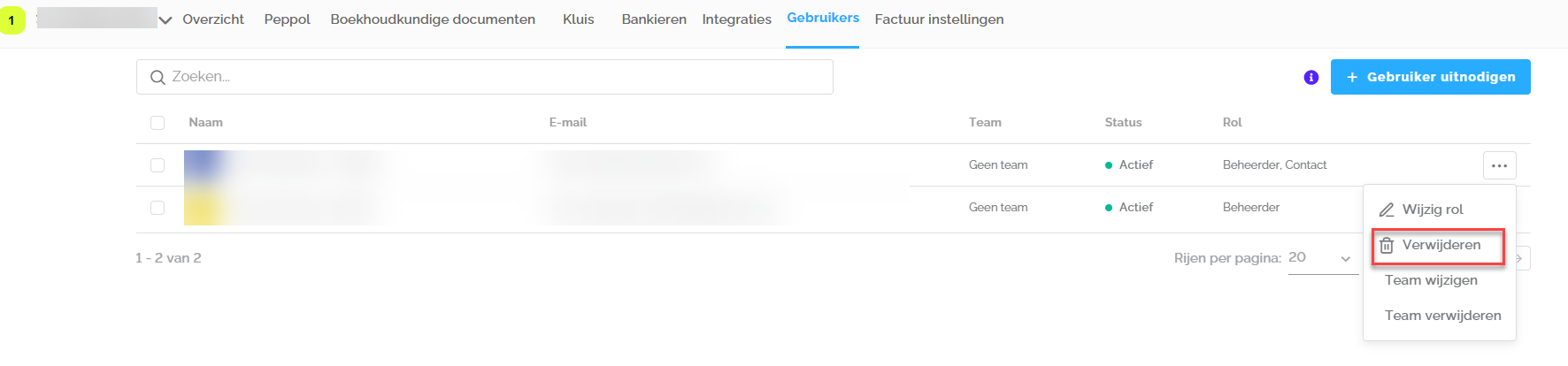
- Inbox of Facturatie: Voor deze abonnementstypes kun je een wijziging aanvragen door contact op te nemen met het Support team.
Integratie met boekhoudpakket
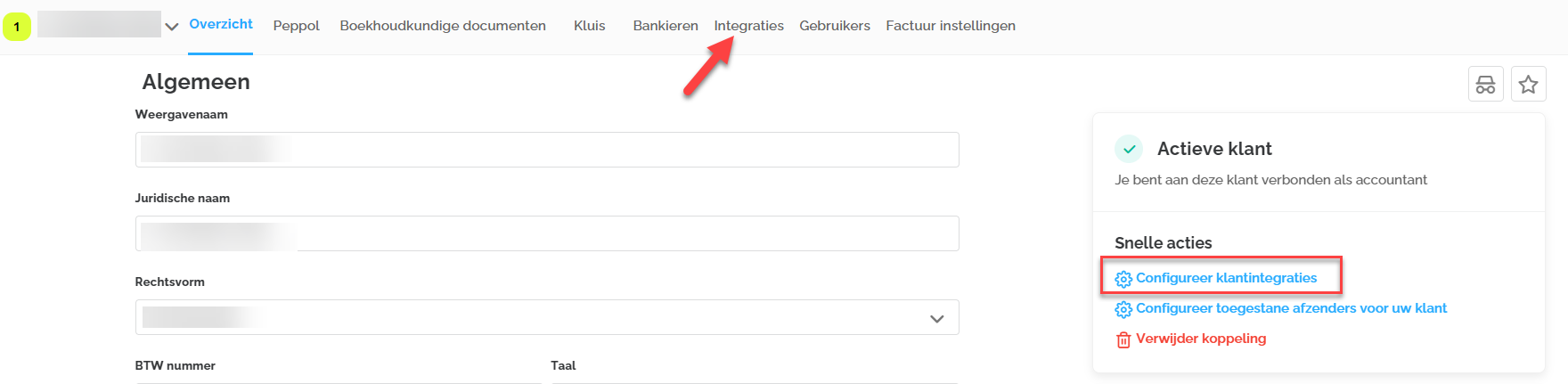
Via de tab Integraties of de knop Configureer klantintegraties bij de tab Overzicht kom je terecht op het onderstaande scherm waar je de mogelijkheid hebt om volgende zaken in orde te brengen:
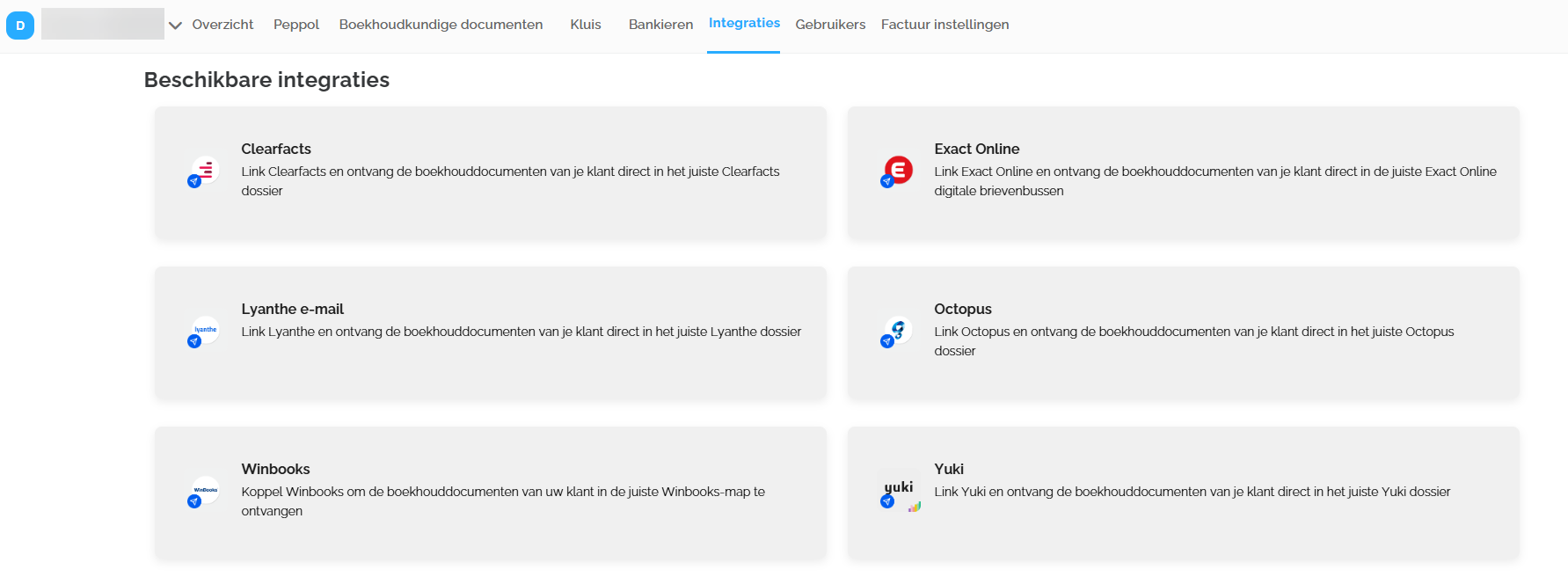
- Koppeling leggen met boekhoudpakket via de bestaande integraties - zodat de documenten verstuurd kunnen worden naar de boekhoudsoftware. Het is mogelijk om met één boekhoudpakket te koppelen.
- Het e-mailadres van het boekhoudpakket waarvoor er nog geen bestaande integratie is, instellen om de documenten in UBL te versturen indien deze beschikbaar zijn.
Meer informatie over de integraties in Lucy kan je hier terugvinden.
Dit zijn de bestaande Lucy-integraties:
- Admisol
- Clearfacts
- Exact Online
- Exact Online NL
- Lyanthe
- Octopus
- Scan Sys
- Winbooks
- Wings
- Wolters Kluwer
- Yuki
- Zenvoices
Toegestane afzenders
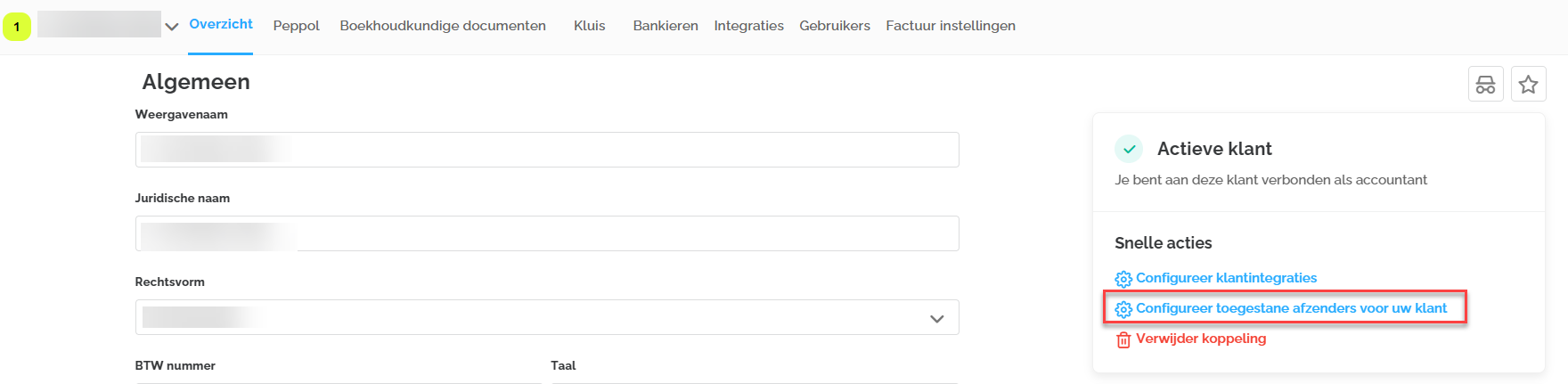
Je kan de lijst van de toegestane afzenders voor je klant aanvullen. Voeg Toegestane afzenders toe aan de whitelist om ervoor te zorgen dat alleen de hier ingestelde adressen documenten kunnen verzenden naar de Lucy inbox van je klant.
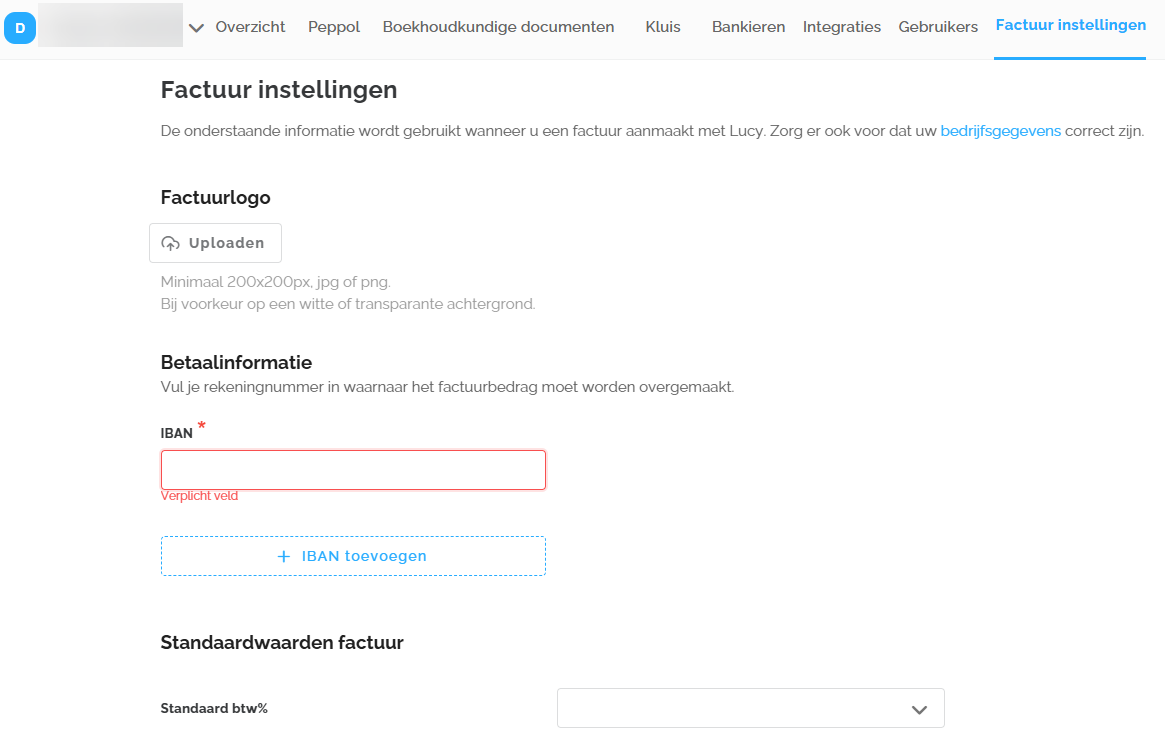
De factuur instellingen
In de factuur instellingen kan jij je klant helpen de nodige instellingen te configureren om te beginnen met factureren in Lucy.