Facturation - Créer une facture de vente ou une note de crédit
Modifié le Jeu, 17 Sept. à 1:20 H
Le module de vente est disponible à partir de l'abonnement Lucy Facturation.
Regardez la vidéo ici ou lisez le texte ci-dessous
Important à noter : Dans Lucy, il n'est pas possible de créer des factures de test, même pendant la période d'essai. - Créer une facture de vente
- Ajouter des notes supplémentaires et des pièces jointes
- Mise en page de votre facture
- Finaliser votre facture
- Créer une note de crédit
- Options d'envoi dans Lucy
- Vérifier la livraison d'une facture
- Après l'envoi : actions et gestion
Créer une facture de vente
Vous pouvez créer une facture ou une note de crédit depuis l'onglet Facturation via l'aperçu Factures.
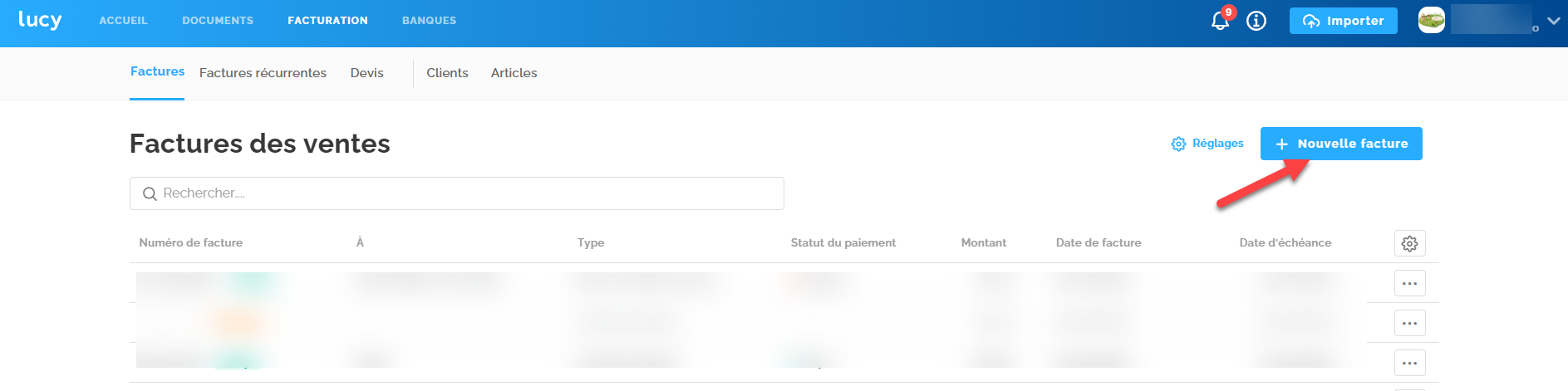
Cliquez sur le bouton + Nouvelle facture. Dans l'écran qui s'affiche, choisissez le type "Facture", puis remplissez les champs obligatoires.
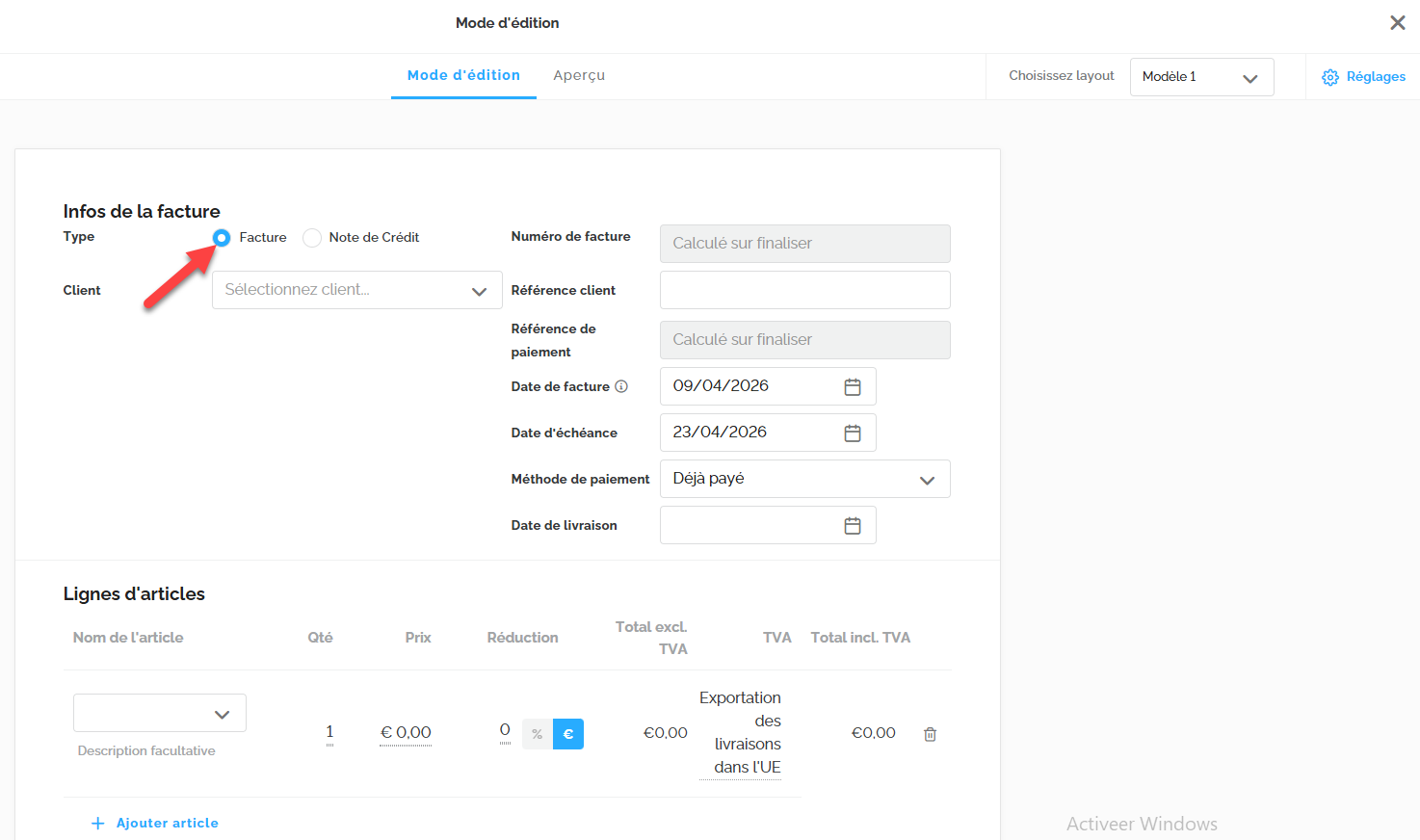
Lors de la création d'une facture de vente dans Lucy, vous pouvez configurer les champs suivants dans la section Infos de la facture :
- Client : Recherchez un client existant ou créez-en un nouveau. Les données client peuvent être modifiées ultérieurement.
- Numéro de facture : Le numéro définitif n'est attribué qu'au moment de la finalisation et de l'envoi, selon vos Paramètres .
- Référence client : Saisissez un numéro de commande ou de bon de commande (PO). Cette donnée est incluse dans l'élément XML <cac:OrderReference>.
- Référence de paiement : Générée automatiquement selon vos Paramètres lors de la finalisation.
- Date de facture : Par défaut à la date du jour, mais modifiable manuellement. Attention : il n’est pas possible d’antidater des factures dans Lucy. Cela signifie que la date d’un nouveau brouillon ou d’une nouvelle facture ne peut jamais être antérieure à la date de votre dernière facture finalisée. Les factures portant une date antérieure ne kunnen être ni enregistrées ni envoyées. Veillez donc à ce que votre facturation respecte toujours l'ordre chronologique.
- Date d'échéance : Manuelle ou calculée automatiquement selon vos Paramètres.
- Mode de paiement : Lors de l'établissement de la facture, vous déterminez si celle-ci doit encore être réglée ou si elle a déjà été payée. Vous pouvez choisir manuellement entre les méthodes « Virement » ou « Déjà payée ».
Vous pouvez également automatiser ce choix en le configurant dans les valeurs par défaut de vos factures via vos Paramètres. Le texte sur la facture s'adapte automatiquement en fonction de votre choix :- Virement: Une demande de paiement (incluant les coordonnées bancaires) est ajoutée à la facture.
- Déjà payée : Une mention indiquant que la facture a déjà été réglée apparaît sur celle-ci. Dès l'envoi de la facture, son statut de paiement passe également automatiquement à « Payée ».
- Date de livraison : S'affiche automatiquement pour certains codes TVA (ex: livraisons/services intracommunautaires).
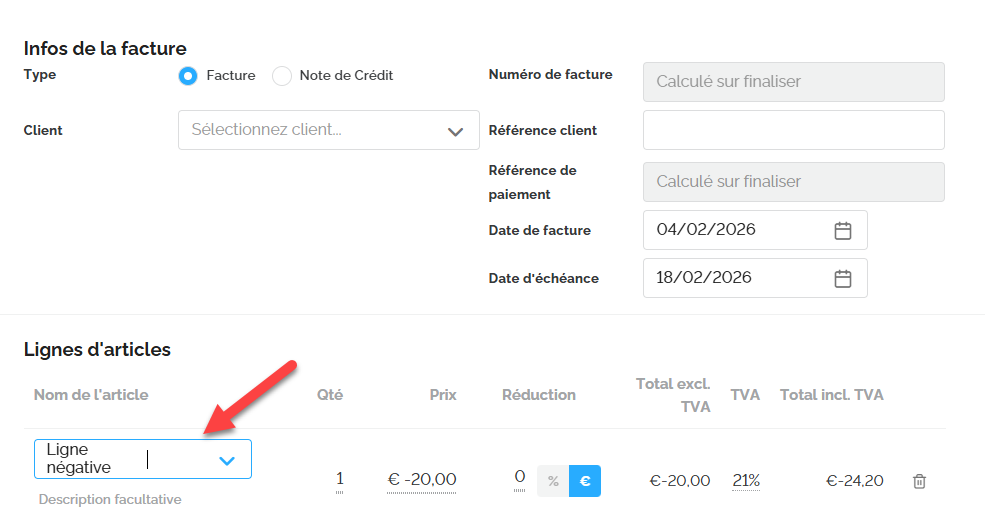
Dans la section Lignes d'articles, vous pouvez ensuite ajouter vos articles à votre facture:
- Article existant : Sélectionnez vos articles via le menu déroulant. Tous les champs restent modifiables par ligne.
- Nouvel article : Ajoutez un article manuellement. Note : il ne sera pas enregistré dans votre liste d'articles permanente.
- Description supplémentaire : Ajoutez une explication optionnelle pour chaque ligne de facture.
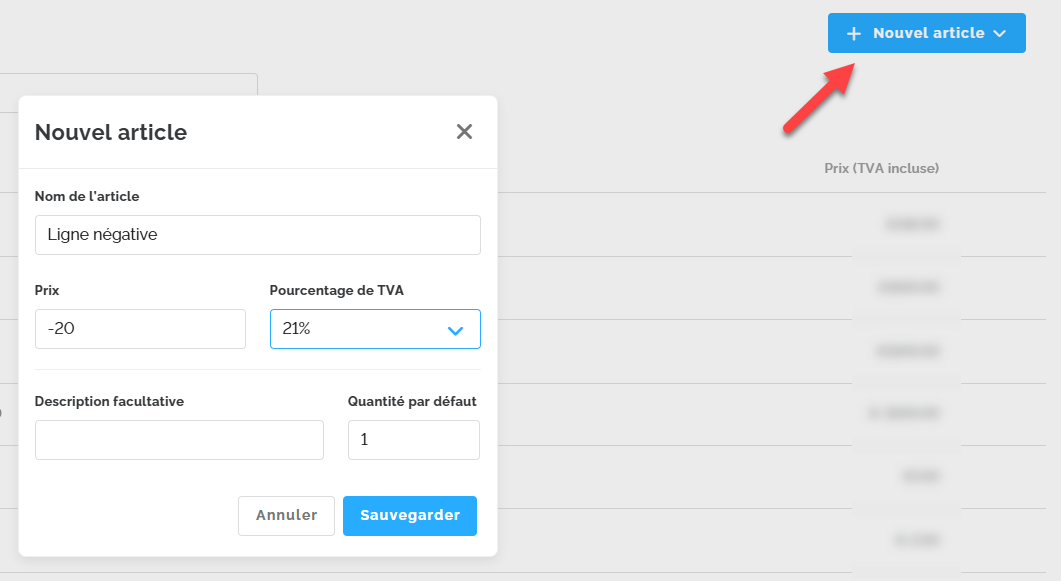
Important: Les fonctionnalités suivantes ne sont actuellement pas possibles dans Lucy. Nous étudions comment les rendre possibles dans le logiciel à l'avenir : Il n'est pas possible d'ajouter une ligne négative à votre facture. Cependant, vous pouvez créer un article avec un montant négatif et l'ajouter à la facture.Il n'est pas possible de saisir les prix TVA comprise. Les prix des articles doivent être saisis hors TVA, après quoi Lucy calcule automatiquement la TVA. Il n'est pas possible d'envoyer une facture Peppol au numéro GLN de votre client.
Ajouter des notes supplémentaires et des pièces jointes
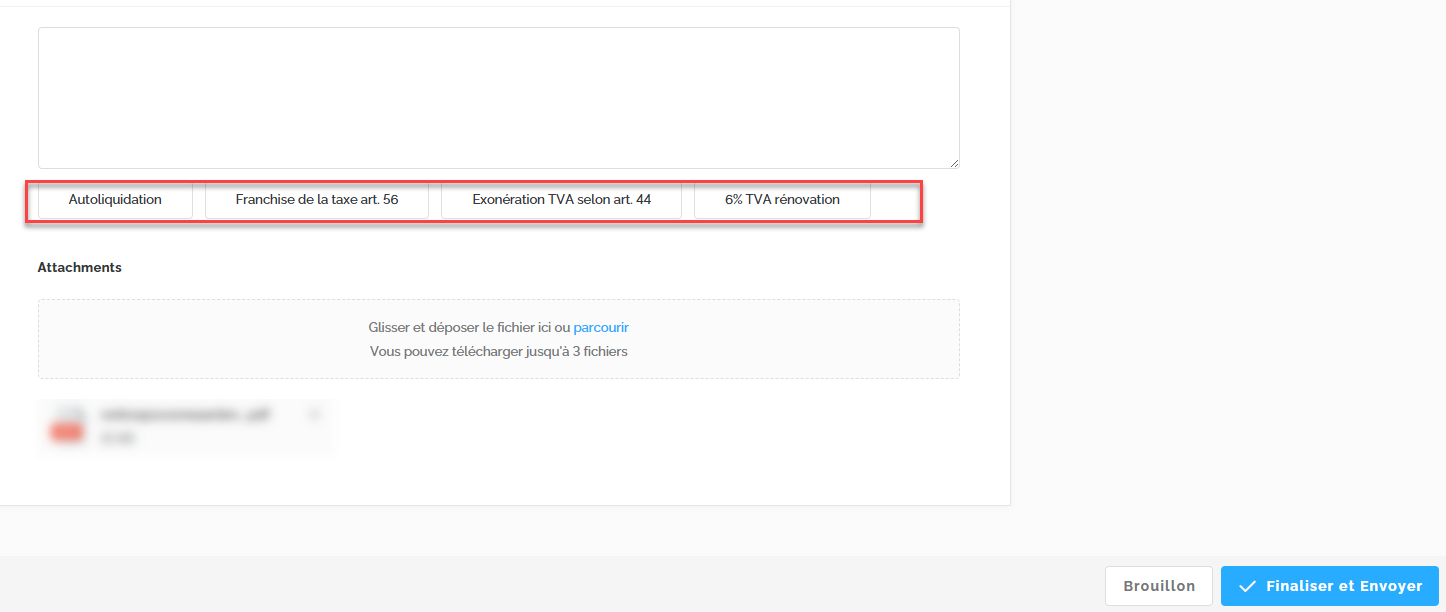
Grâce aux 'puces cliquables', vous pouvez aisément ajouter les notifications légales requises à vos factures. Actuellement, il n'est pas possible de personnaliser ces puces ou d'en créer de nouvelles sur mesure. Cependant, vous avez la possibilité de saisir manuellement le texte souhaité dans le champ pour qu'il soit affiché sur la facture.
Tu peux également ajouter des pièces jointes à ta facture. Tu as la possibilité d'ajouter jusqu'à trois documents PDF, chacun ne dépassant pas 2 Mo.
Mise en page de votre facture
Vous pouvez toujours prévisualiser l'apparence de la facture en cliquant sur l'onglet 'Aperçu', où vous pouvez également choisir entre deux mises en page (modèles) différentes. À part ajouter un logo et un pied de page via les paramètres factures, vous ne pouvez pas modifier structurellement ou personnaliser davantage les mises en page dans Lucy. 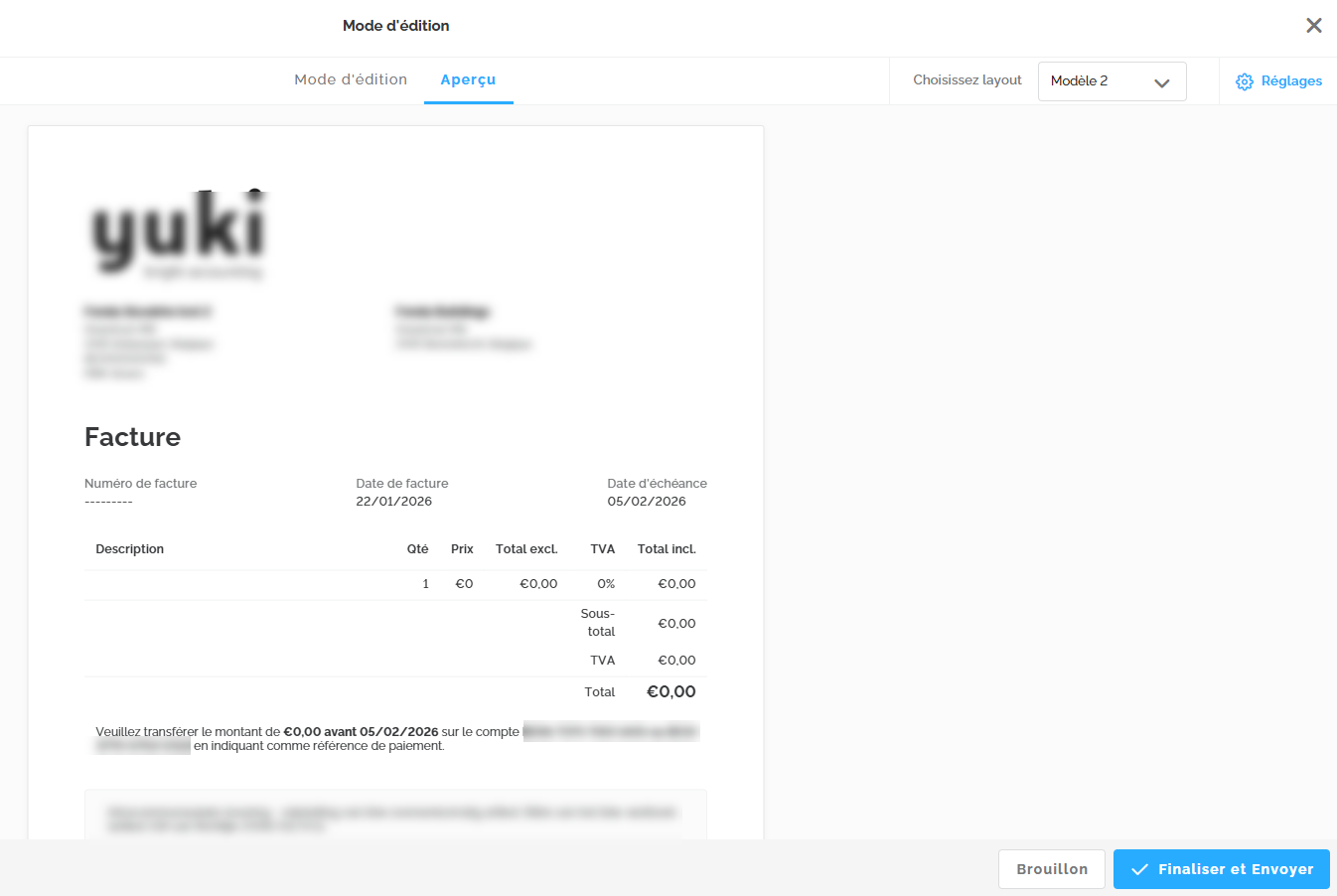
Finaliser votre facture
Dès que la facture est prête, vous pouvez la enregistrer comme brouillon ou la finaliser.
Les factures en brouillon peuvent être rouvertes depuis la vue d'ensemble pour être complétées ou supprimer.

Important: Le numéro de facture et la référence de paiement n'apparaissent
que sur la facture finalisée. Il en va de même pour le code QR, qui est automatiquement ajouté lors de la finalisation de la facture. Vous n'avez pas besoin d'ajouter le code QR vous-même, et il ne peut pas être omis.
Créer une note de crédit
Il existe deux façons de créer une note de crédit, selon que la facture originale a été établie dans Lucy ou non.
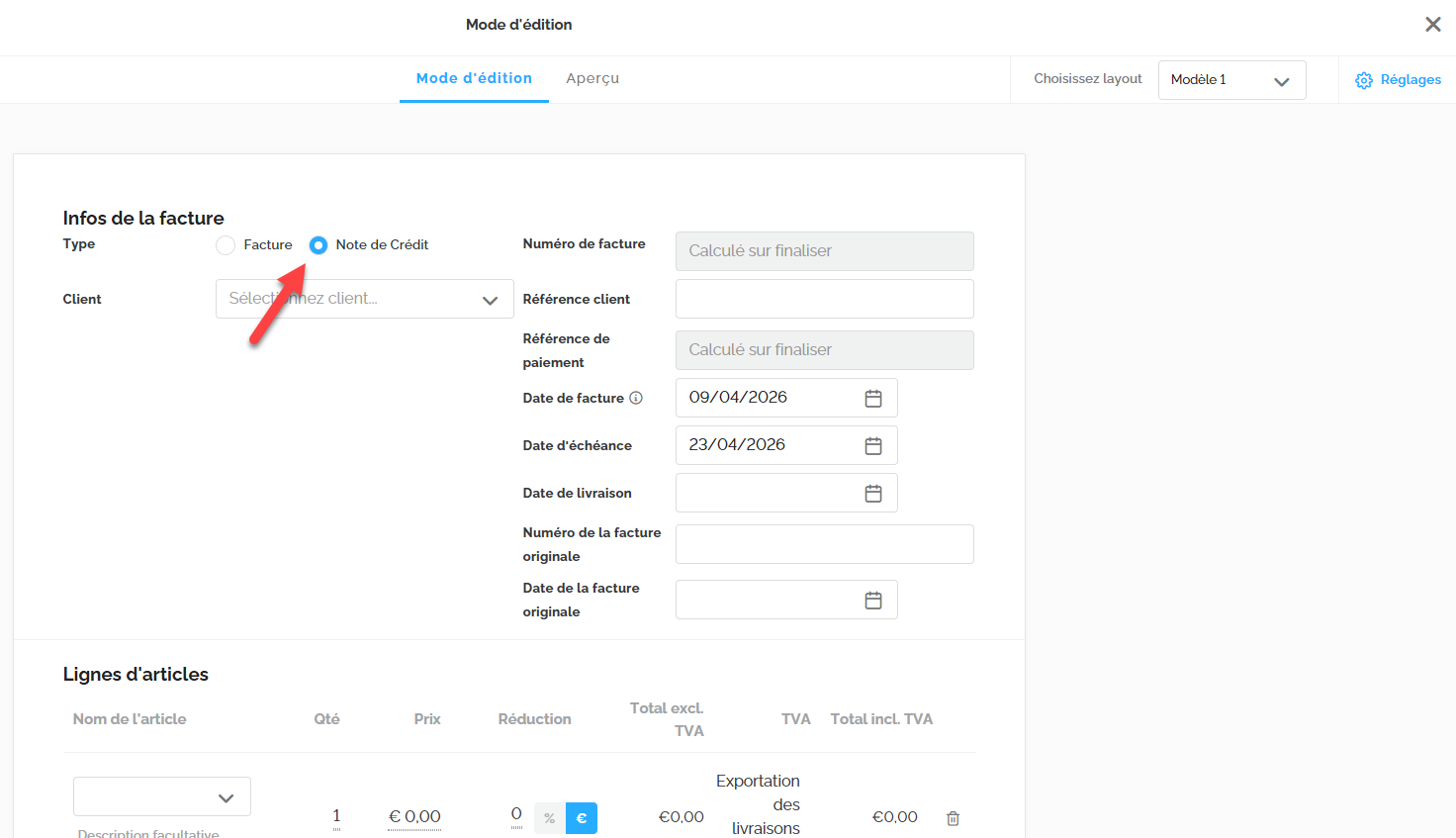
- Pour établir une note de crédit pour une facture externe, suivez ces étapes :
- Allez dans l'onglet Facturation > Factures.
- Cliquez sur le bouton + Nouvelle facture.
- Dans le menu déroulant, choisissez le type « Note de crédit ».
- Remplissez manuellement les champs obligatoires pour établir la note de crédit.
- Si la facture a été établie dans Lucy, vous pouvez automatiquement reprendre les données de la facture sur votre note de crédit :
- Allez dans l'aperçu via Facturation > Factures.
- Recherchez la facture de vente concernée.
- Cliquez sur les trois points (...) à la fin de la ligne de facturation.
- Sélectionnez l'option « Créer note de crédit ». Toutes les données de la facture originale seront alors remplies automatiquement.
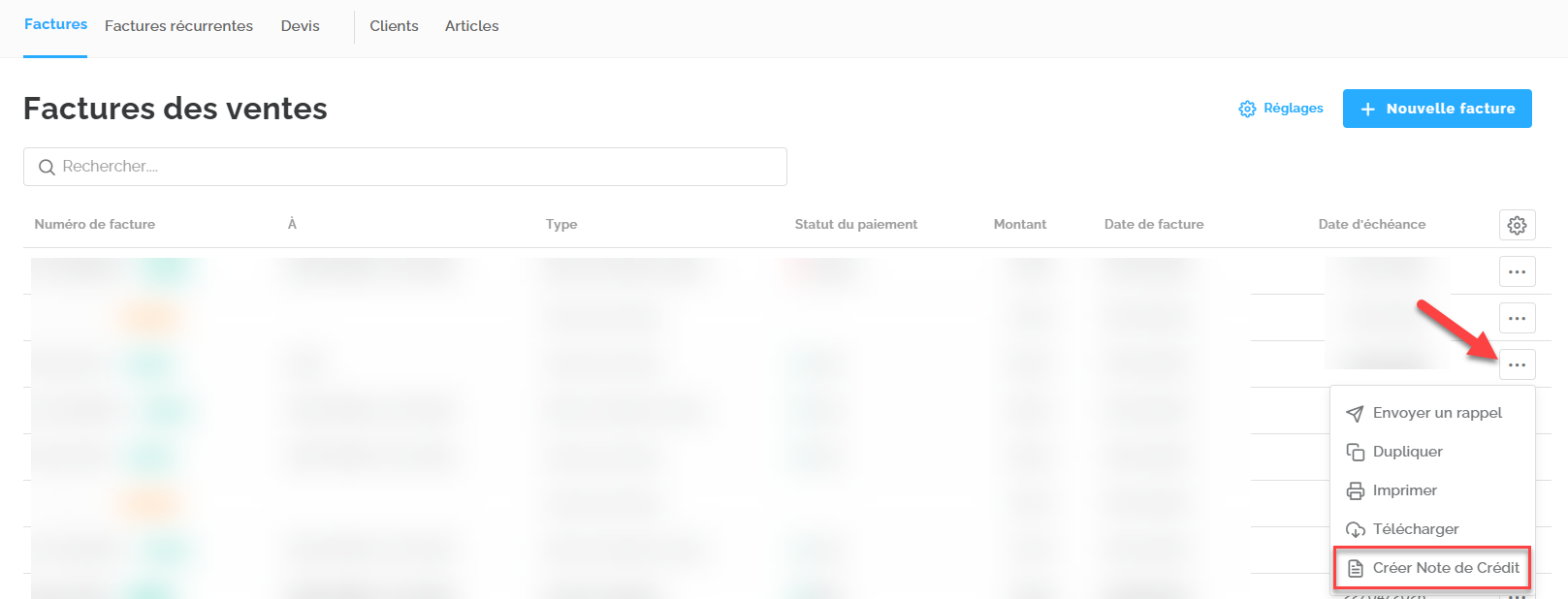
Attention : Par défaut, la note de crédit reçoit la même date de facturation que la facture originale. Si vous le souhaitez, vous pouvez modifier manuellement cette date pour la remplacer par la date du jour.

La numérotation des notes de crédits suit une séquence distincte et ne peut pas être modifiée.
Options d'envoi dans Lucy
Dès que la facture ou la note de crédit est prête, vous pouvez choisir comment l'envoyer à votre client. Dans Lucy, vous avez le choix entre deux canaux :
1. Envoi via Peppol
- Vous reconnaissez les clients enregistrés sur le réseau Peppol grâce à la coche verte.
- Vous pouvez désactiver l'option « E-mail » pour envoyer la facture exclusivement via Peppol. Dans ce cas, aucun texte d'accompagnement ne sera envoyé par e-mail.
2. Envoi via e-mail
- Les factures destinées aux particuliers ou aux clients qui ne sont pas sur Peppol peuvent être facilement envoyées par e-mail. Sélectionnez simplement l'option « Envoi via e-mail ».
- Vous pouvez également choisir d'envoyer la facture à la fois via Peppol et par e-mail.
Après l'envoi : actions et gestion.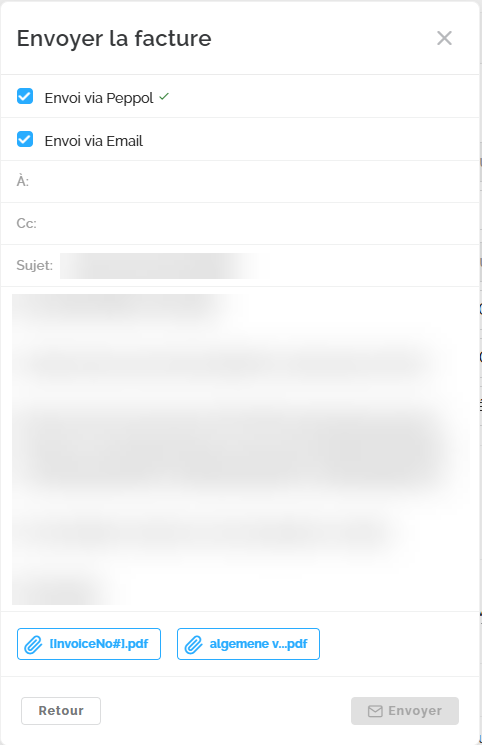
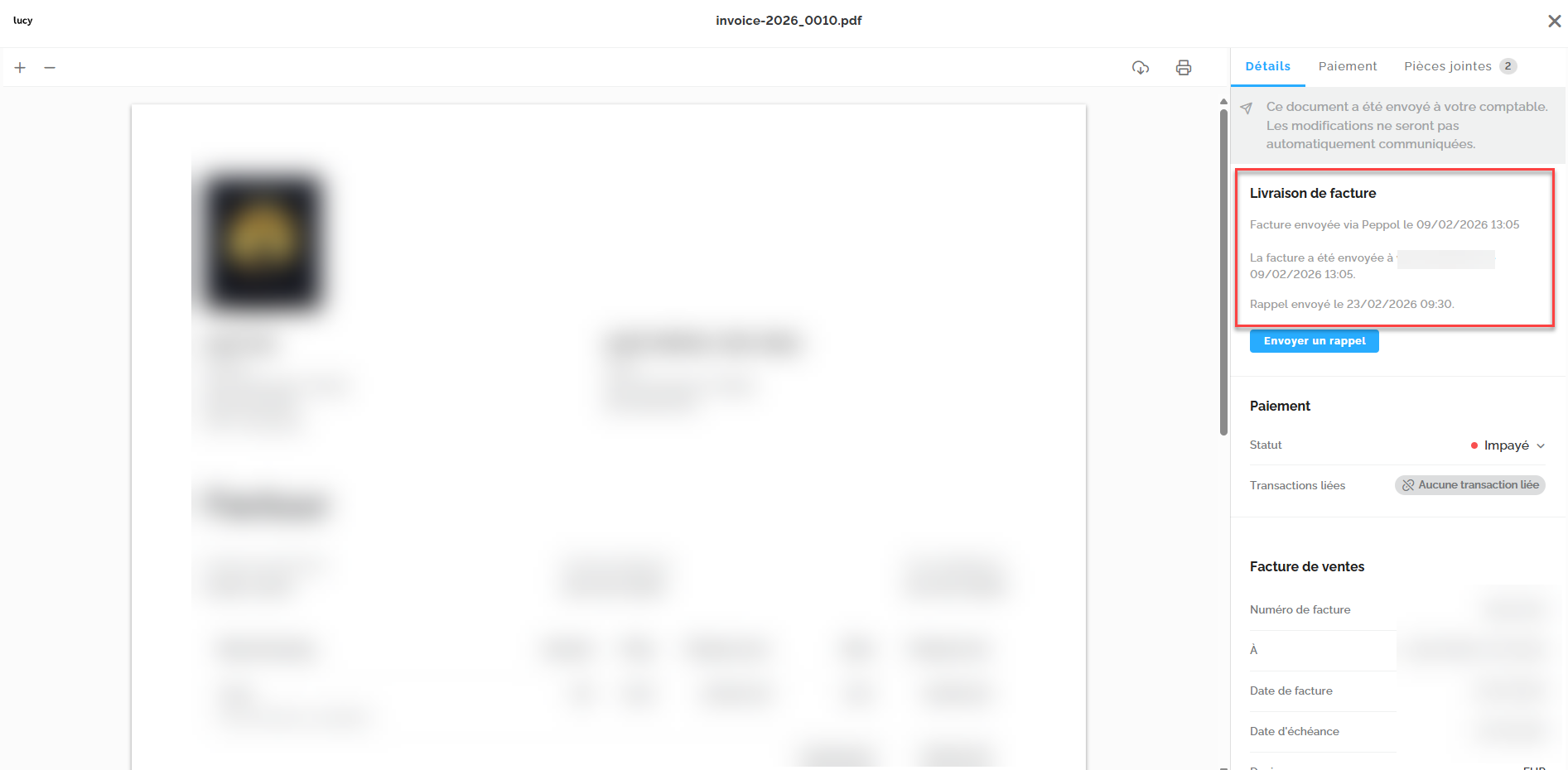
Vérifier la livraison d'une facture
Souhaitez-vous savoir si une facture a été transmise avec succès à votre client ? Bien qu'il n'y ait pas de journal centralisé pour le moment, vous pouvez facilement vérifier le statut d'envoi pour chaque facture individuellement.
Comment vérifier le statut d'envoi ?Les détails concernant la livraison se trouvent directement dans la facture concernée. Suivez ces étapes :
- Ouvrez la facture souhaitée.
- Naviguez vers la section Détail.
- Sous cet onglet, vous pouvez consulter les informations suivantes :
- Mode d'envoi : Indique si la facture a été envoyée via le réseau Peppol ou par e-mail. En cas d'échec de l'envoi, cela sera également mentionné ici.
- Historique : Vous pouvez voir précisément quand la facture a été envoyée.
- Rappels : Si un rappel de paiement a été envoyé, la date et l'heure apparaîtront également dans cet aperçu.