Inleiding
Veel boekhoudpakketten ondersteunen de mogelijkheid om via een FTP-integratie de documenten van een locale server op te halen. Lucy heeft ook hier een oplossing voor.
Bij de implementatie van deze werkwijze, raden we aan om een IT-specialist te betrekken om dit in goede banen te laten lopen
Er zijn twee scenario's:
Scenario 1: Je werkt met een softwarepakket dat op jullie locale server draait.
Scenario 2: je werkt met een cloud-based pakket.
Beide systemen hebben dezelfde eerste stappen, maar voor de cloud-based pakketen, komen er nog stappen bij.
Normaal gezien zal de configuratie van de FTP-integratie opgezet worden met behulp van een Sales of Customer succes contactpersoon. Op deze pagina kan je het volledige proces nog eens terugvinden. Indien je deze vorm van integratie wil opzetten. Neem je dus best contact op met hen.Stap 1: Configuratie Lucy
Portaal
Lucy beheert een externe SFTP-cloudserver waarop wij zelf de doorgestuurde documenten zullen uploaden. Bij de onboarding zorgen wij voor de instellingen op je Lucy-portaal.
- Host: ftp.app.getlucy.ai
- Poort: 21
- Gebruikersnaam: [Gebruikersnaam]
- Wachtwoord: [Wachtwoord]
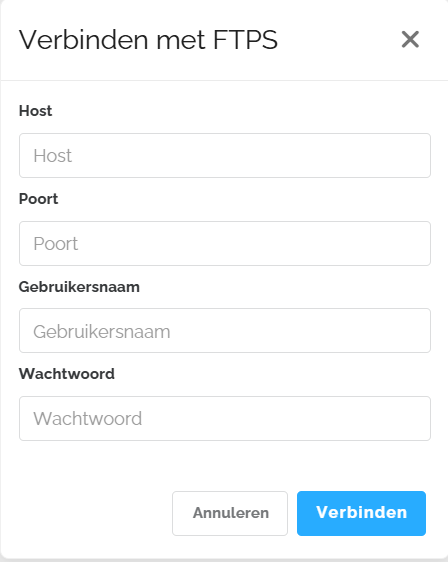
De gebruikersnaam en het wachtwoord zijn om toegang te krijgen tot onze externe SFTP-cloudserver en zal je in latere stappen ook nog nodig hebben. Wij bezorgen deze gegevens op een veilige manier.
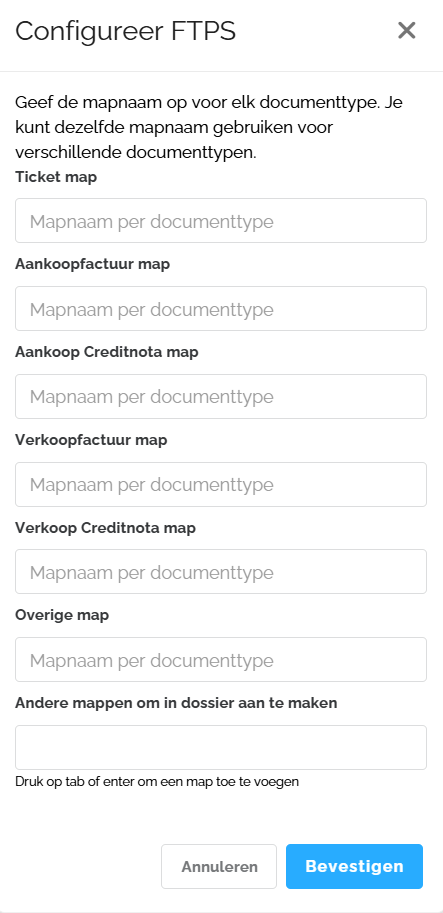
Na deze stap, kan je een mapnaam per documenttype instellen.
Deze mappenstructuur zal automatisch door Lucy aangemaakt worden in de SFTP-server in de map van elk dossier.
Dossier
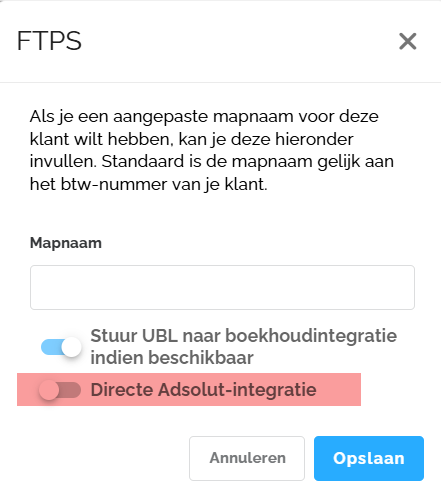
In het dossier zelf, is de instelling zeer eenvoudig. Hier dien je een naam te kiezen voor de map van dit dossier.
Dit is ook de mapnaam hoe ze bij jullie op de locale server zal komen. Als je geen naam kiest, zal het BTW-nummer gekozen worden. Spreek dus structureel op kantoor af of je een interne code of de BTW-nummer zal gebruiken.
Een mapnaam mag geen spatie hebben op het einde, alsook geen vreemde tekens.
De naam van deze map nadien wijzigen kan, maar zorgt voor vervuiling en zorgt vaak voor verwarring bij de interpretatie van de data op de lokale server op jullie kantoor.
Als je toch wil wijzigen, is het aangeraden om de verbinding op dossierniveau te doorbreken en opnieuw te leggen met de juiste naam.
De 'Directe Adsolut-integratie' schakelaar mag ALLEEN aan staan als je een integratie legt met Adsolut. De koppeling zal NIET werken als deze instelling verkeerd staat.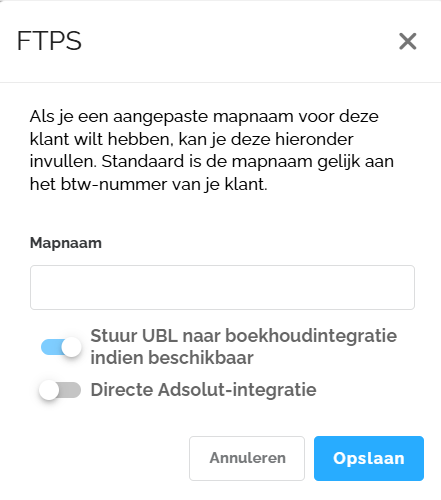
Stap 2: Documenten van SFTP-cloudserver op lokale server brengen
Indien software op een locale server staat, is dit de laatste stap. Als je met een cloudtoepassing werkt, zal je zelf een lokale server moeten voorzien die de documenten ophaalt, en daarna terug upload in de cloudtoepassing.
Wij voorzien een GET-script in .txt formaat dat jullie met de nodige parameters moeten aanvullen en nadien moeten wijzigen naar .ps1 formaat.
Parameters zelf in te vullen:
- hostname
- username
- port
- password
De remotepath moet steeds "/" zijn, de localpath kunnen jullie natuurlijk wel aanpassen naar keuze.
Je kan nu op je lokale server kiezen om dit script dagelijks, of in intervallen naar keuze, te laten draaien.
De task scheduler (taakplanner) van Windows is hier een geschikte tool voor.
Stap 3: Documenten van eigen lokale server naar eigen cloudsoftware brengen
Deze stap is alleen relevant indien jullie een cloudtoepassing hebben.
Wij voorzien een GET-script EN PUSH-script in .txt formaat dat jullie met de nodige parameters moeten aanvullen, en nadien moeten wijzigen naar .ps1 formaat.
Parameters zelf in te vullen:
- hostname
- username
- port
- password
De remotepath moet steeds "/" zijn, de localpath kunnen jullie natuurlijk wel aanpassen naar keuze.
Je kan nu op je lokale server kiezen om deze script dagelijks, of in intervallen naar keuze, te laten draaien.
De task scheduler (taakplanner) van Windows is hier een geschikte tool voor.
Het GET-script zal eerst lopen op de documenten van Lucy op te halen op onze SFTP-server.
Daarna zal het PUSH-script lopen om de documenten van jullie lokale server te verzenden naar jullie cloudserver.
FAQ
- De documenten komen toe in mijn boekhoudpakket, maar ik krijg daar de foutmelding dat het document een verkeerd formaat is.
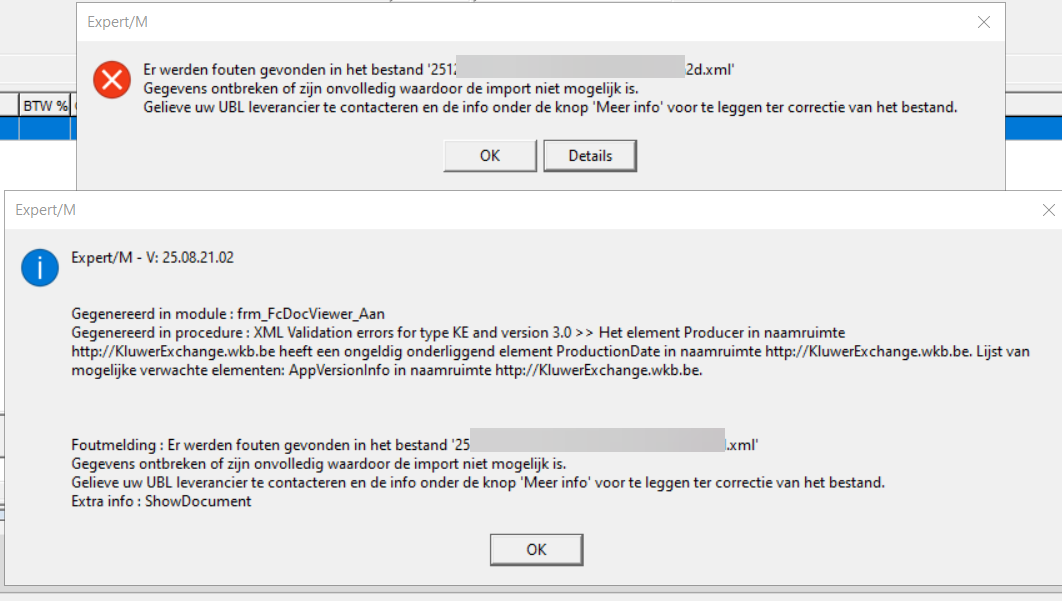
Lucy zal documenten doorgeven die ze ontvangen heeft. Als er iets mis is met deze documenten, kan dit de oorzaak zijn. Download het originele bestand uit Lucy en upload dit manueel in je pakket om te kijken of je hier ook een foutmelding op krijgt. Als dit het geval is, weet je dat het probleem bij het bronbestand ligt.
Een andere veelvoorkomende oorzaak is dat de Directe Adsolut-integratie ingeschakeld staat voor een 'niet-Adsolut-pakket'. Deze instelling kan je vinden en bekijken in de integratie-instellingen op domeinniveau.
Lucy zegt dat de factuur verzonden is, maar wij vinden deze niet terug
Een veelvoorkomende reden voor deze situatie is dat de 'Mapnaam' die ingesteld kan worden op dossierniveau, gewijzigd is. De oude map zal blijven bestaan op onze SFTP-server, en dit is een vorm van vervuiling. Het is mogelijk dat jullie GET-script nog beroep doet op de oude map, en dat Lucy de documenten aflevert in de nieuwe map. Herbekijk jullie script en set-up en controleer of je de ontbrekende documenten niet in een map met een oude mapnaam kan terugvinden.
Een andere veel voorkomende reden, is dat de mapnaam niet voldoet aan de voorwaarden die op deze pagina beschreven staan. Zeker een spatie aan het einde kan heel makkelijk over het hoofd gezien worden.
Een mapnaam mag geen spatie hebben op het einde, alsook geen vreemde tekens.