Introduction
De nombreux logiciels comptables supportent la possibilité de récupérer les documents d'un serveur local via une intégration FTP. Lucy propose également une solution à ce sujet.
Lors de la mise en œuvre de cette méthode, nous vous recommandons de faire appel à un spécialiste informatique pour que tout se passe au mieux.Il existe deux scénarios :
Scénario 1 : Vous travaillez avec un logiciel qui tourne sur votre serveur local.
Scénario 2 : Vous travaillez avec un logiciel basé sur le cloud.
Les deux systèmes partagent les mêmes premières étapes, mais pour les logiciels basés sur le cloud, des étapes supplémentaires s'ajoutent.
Normalement, la configuration de l'intégration FTP sera mise en place avec l'aide d'un contact Sales ou Customer Success. Sur cette page, vous trouverez l'intégralité du processus. Si vous souhaitez mettre en place ce type d'intégration, il est préférable de les contacter.Étape 1 : Configuration Lucy
Portail
Lucy gère un serveur cloud SFTP externe sur lequel nous téléchargerons nous-mêmes les documents transférés. Lors de l'onboarding, nous nous occupons des paramètres sur votre portail Lucy.
- Host : ftp.app.getlucy.ai
- Port : 21
- Nom d'utilisateur : [Nom d'utilisateur]
- Mot de passe : [Mot de passe]
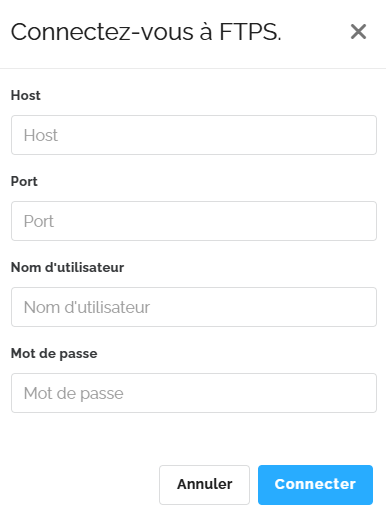
Le nom d'utilisateur et le mot de passe servent à accéder à notre serveur cloud SFTP externe et vous en aurez également besoin lors des étapes ultérieures. Nous fournissons ces données de manière sécurisée.
Après cette étape, vous pouvez définir un nom de dossier par type de document. Cette structure de dossiers sera automatiquement créée par Lucy sur le serveur SFTP dans le dossier de chaque dossier client.
Dossier
Dans le dossier lui-même, le paramétrage est très simple. Ici, vous devez choisir un nom pour le dossier de ce dossier client. C'est également le nom du dossier tel qu'il apparaîtra sur votre serveur local. Si vous ne choisissez pas de nom, le numéro de TVA sera choisi. Mettez-vous donc d'accord structurellement au bureau pour savoir si vous utiliserez un code interne ou le numéro de TVA.
Un nom de dossier ne doit pas comporter d'espace à la fin, ni de caractères spéciaux.
Modifier le nom de ce dossier par la suite est possible, mais cela provoque de la pollution et entraîne souvent une confusion lors de l'interprétation des données sur le serveur local de votre bureau. Si vous souhaitez tout de même le modifier, il est conseillé de rompre la connexion au niveau du dossier et de la rétablir avec le bon nom.L'interrupteur 'Intégration directe Adsolut' doit être activé UNIQUEMENT si vous établissez une intégration avec Adsolut. Le lien ne fonctionnera PAS si ce paramètre est erroné.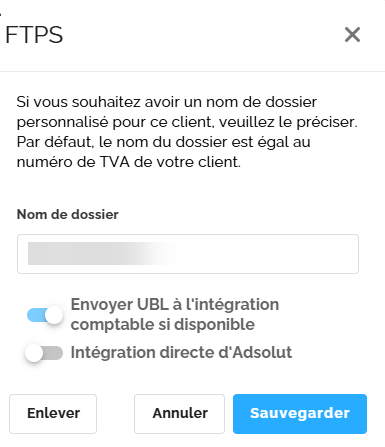
Étape 2 : Transférer les documents du serveur cloud SFTP vers le serveur local
Si le logiciel est sur un serveur local, c'est la dernière étape. Si vous travaillez avec une application cloud, vous devrez prévoir vous-même un serveur local qui récupère les documents, puis les télécharge à nouveau dans l'application cloud.
Nous fournissons un script GET au format .txt que vous devez compléter avec les paramètres nécessaires et ensuite modifier au format .ps1.
Paramètres à remplir vous-même :
- Nom d'hôte
- Nom d'utilisateur
- Port
- Mot de passe
Le "remotepath" doit toujours être "/", vous pouvez bien sûr adapter le "localpath" selon votre choix.
Vous pouvez maintenant choisir sur votre serveur local de faire tourner ce script quotidiennement, ou à des intervalles de votre choix. Le planificateur de tâches (Task Scheduler) de Windows est un outil approprié pour cela.
Étape 3 : Transférer les documents de votre propre serveur local vers votre propre logiciel cloud
Cette étape n'est pertinente que si vous avez une application cloud.
Nous fournissons un script GET ET un script PUSH au format .txt que vous devez compléter avec les paramètres nécessaires, puis modifier au format .ps1.
Paramètres à remplir vous-même :
- Nom d'hôte
- Nom d'utilisateur
- Port
- Mot de passe
Le "remotepath" doit toujours être "/", vous pouvez bien sûr adapter le "localpath" selon votre choix.
Vous pouvez maintenant choisir sur votre serveur local de faire tourner ces scripts quotidiennement, ou à des intervalles de votre choix. Le planificateur de tâches de Windows est un outil approprié pour cela.
Le script GET s'exécutera d'abord pour récupérer les documents de Lucy sur notre serveur SFTP. Ensuite, le script PUSH s'exécutera pour envoyer les documents de votre serveur local vers votre serveur cloud.
FAQ
- Les documents arrivent dans mon logiciel comptable, mais j'y reçois un message d'erreur indiquant que le document a un format incorrect.
Lucy transmettra les documents qu'elle a reçus. S'il y a un problème avec ces documents, cela peut en être la cause. Téléchargez le fichier original depuis Lucy et téléchargez-le manuellement dans votre logiciel pour voir si vous recevez également un message d'erreur. Si c'est le cas, vous savez que le problème vient du fichier source.
Une autre cause fréquente est que l'intégration directe Adsolut est activée pour un logiciel "non-Adsolut". Vous pouvez trouver et visualiser ce paramètre dans les paramètres d'intégration au niveau du domaine.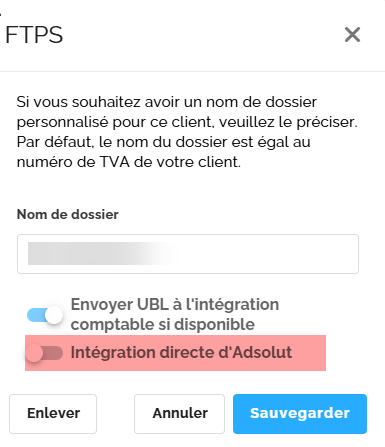
- Lucy dit que la facture est envoyée, mais nous ne la retrouvons pas.
Une raison fréquente de cette situation est que le 'Nom du dossier' qui peut être défini au niveau du dossier client a été modifié. L'ancien dossier continuera d'exister sur notre serveur SFTP, et c'est une forme de pollution. Il est possible que votre script GET fasse encore appel à l'ancien dossier, et que Lucy livre les documents dans le nouveau dossier. Revoyez votre script et votre installation et vérifiez si vous ne trouvez pas les documents manquants dans un dossier portant l'ancien nom.
Une autre raison fréquente est que le nom du dossier ne respecte pas les conditions décrites sur cette page. Un espace à la fin, en particulier, peut être très facilement négligé.
Un nom de dossier ne doit pas comporter d'espace à la fin, ni de caractères spéciaux.