Het opmaken van offertes is beschikbaar vanaf het abonnement Lucy Business.
Bekijk de video hier of lees de verschillende stappen onder de video.
INHOUDSOPGAVE
- Offerte opmaken in Lucy
- Extra notities en bijlagen toevoegen
- Lay-out van je offerte
- Je offerte finaliseren
- Na het verzenden
Offerte opmaken in Lucy
Vanuit de tab Facturatie via het overzicht Offertes kan je een offerte opmaken.

Klik op de knop + Nieuwe offerte. Vul vervolgens de verplichte velden in om de offerte op te maken. Voordat je begint met het aanmaken van offertes, kan je via de instellingen de nummering voor offertes en het e-mailsjabloon instellen.
Bij het opmaken van een offerte in Lucy kun je bij het onderdeel Offerte info de volgende velden configureren:
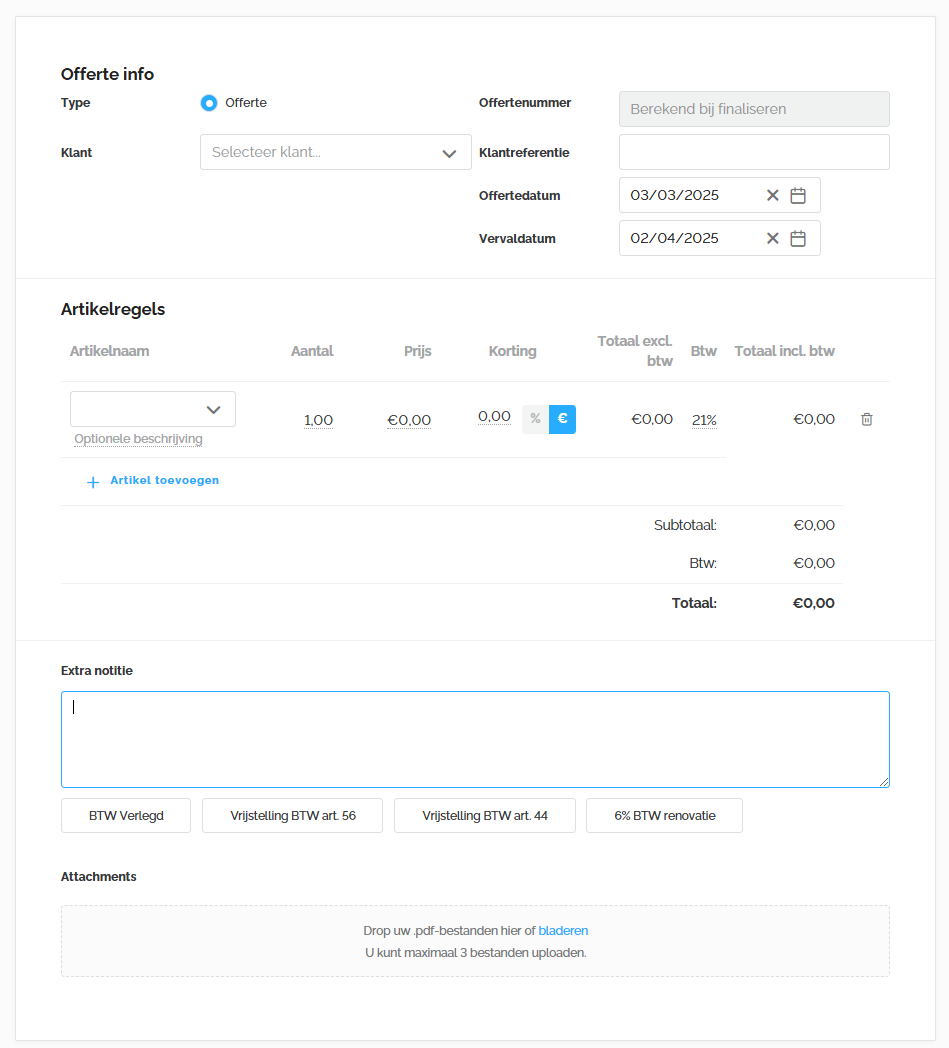
- Klant: Je kan zoeken in de bestaande klanten of vanuit dit scherm een nieuwe Klant aanmaken. De klantengegevens kunnen altijd worden gewijzigd.
- Offertenummer: het offertenummer wordt gegenereerd bij het finaliseren van de offerte. Lucy kijkt hiervoor naar de Instellingen.
- Klantreferentie: deze referentie kan je manueel invullen.
- Offertedatum: de datum wordt automatisch op de huidige dag ingesteld, maar kan worden aangepast.
- Vervaldatum: de datum wordt automatisch ingevuld op basis van de instellingen, maar kan ook worden aangepast.
Bij het onderdeel Artikelregels kan je vervolgens je artikelen toevoegen aan je offerte:
- Je kan een of meerdere Artikelen selecteren, en je hebt altijd de mogelijkheid om elk veld aan te passen. Je kan ook een nieuw artikel toevoegen door het in te type en vervolgens te klikken op "+Nieuw artikel". Het is ook mogelijk om een optionele omschrijving onder een artikel toe te voegen.

Extra notities en bijlagen toevoegen
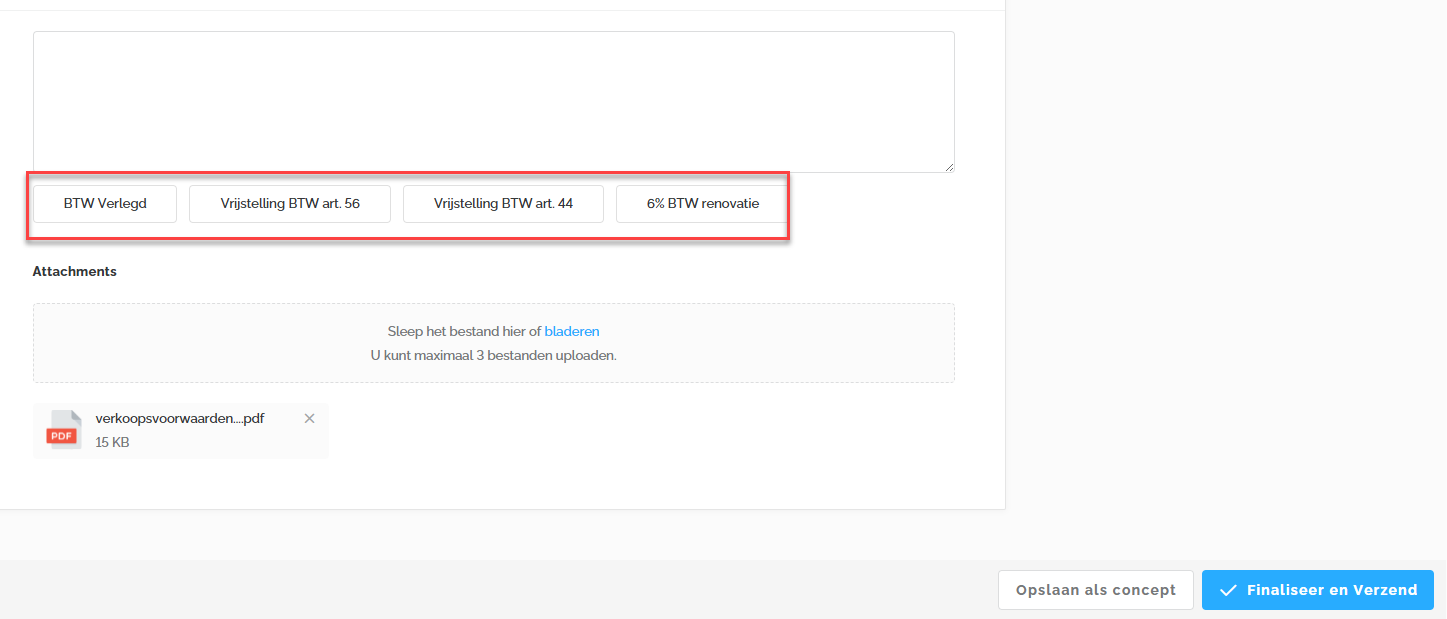
Met de 'klikbare chips' kunt u eenvoudig de wettelijk verplichte meldingen aan uw facturen toevoegen. Momenteel kunt u deze chips niet aanpassen of gepersonaliseerde chips aanmaken. U heeft echter de mogelijkheid om handmatig de gewenste tekst in het veld in te voeren, zodat deze op de factuur wordt weergegeven.
Je kunt ook bijlagen aan je factuur toevoegen. Je hebt de mogelijkheid om maximaal drie PDF-documenten toe te voegen, waarbij elk document niet groter mag zijn dan 2 MB.
Lay-out van je offerte
Je kan altijd een voorbeeld bekijken van hoe de offerte eruit zal zien door te klikken op het tabblad 'Voorbeeld' waar je ook kan kiezen tussen twee verschillende lay-outs.

Je offerte finaliseren
Zodra de offerte klaar is, kan je deze opslaan als concept of finaliseren. Conceptoffertes kunnen vanuit het algemene overzicht opnieuw worden geopend om verder te finaliseren.
Zodra de offerte is gefinaliseerd, kan deze per e-mail worden verstuurd. Dit zal niet via het Peppol-netwerk gebeuren.

Na het verzenden
Beheer status van je offertes
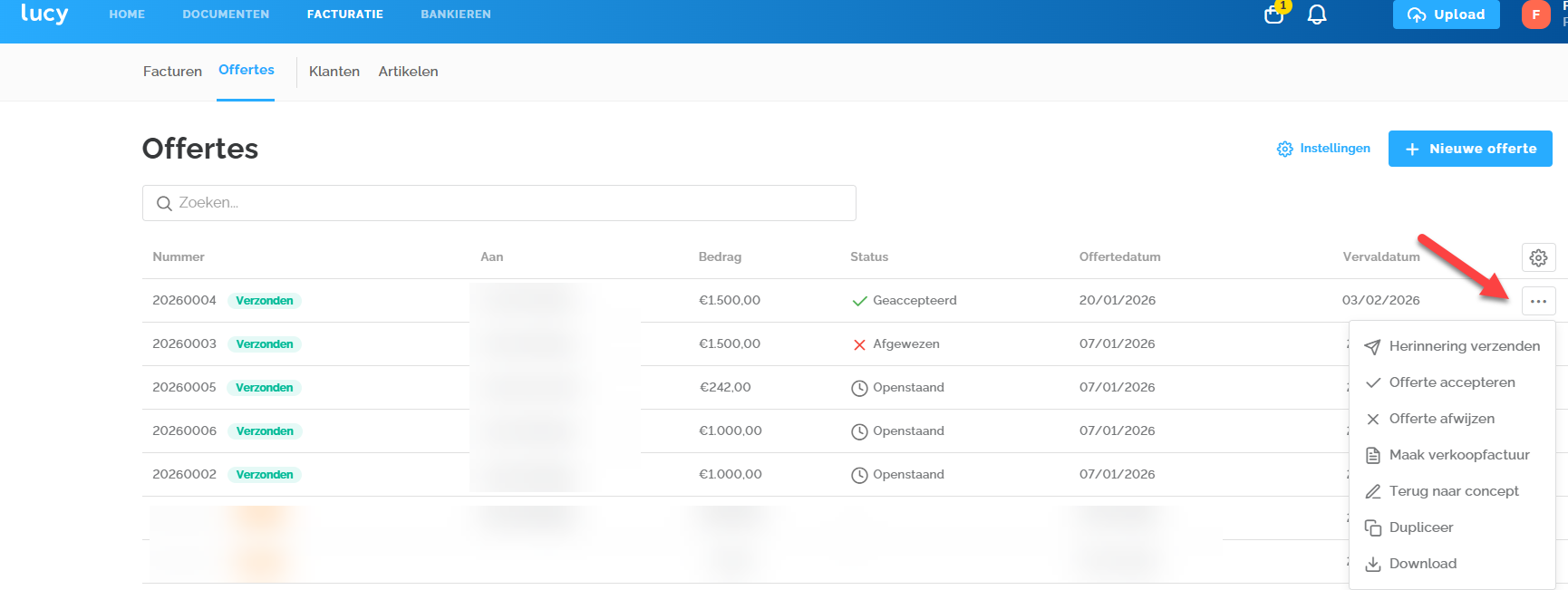
In het overzicht van de offertes kan je de status van elke offerte zien. Zodra een offerte is aangemaakt, krijgt deze de status 'Openstaand'. Via de drie puntjes naast de offerte kan je ervoor kiezen om de offerte te accepteren of af te wijzen. Dit dient steeds manueel in de software aangepast te worden.
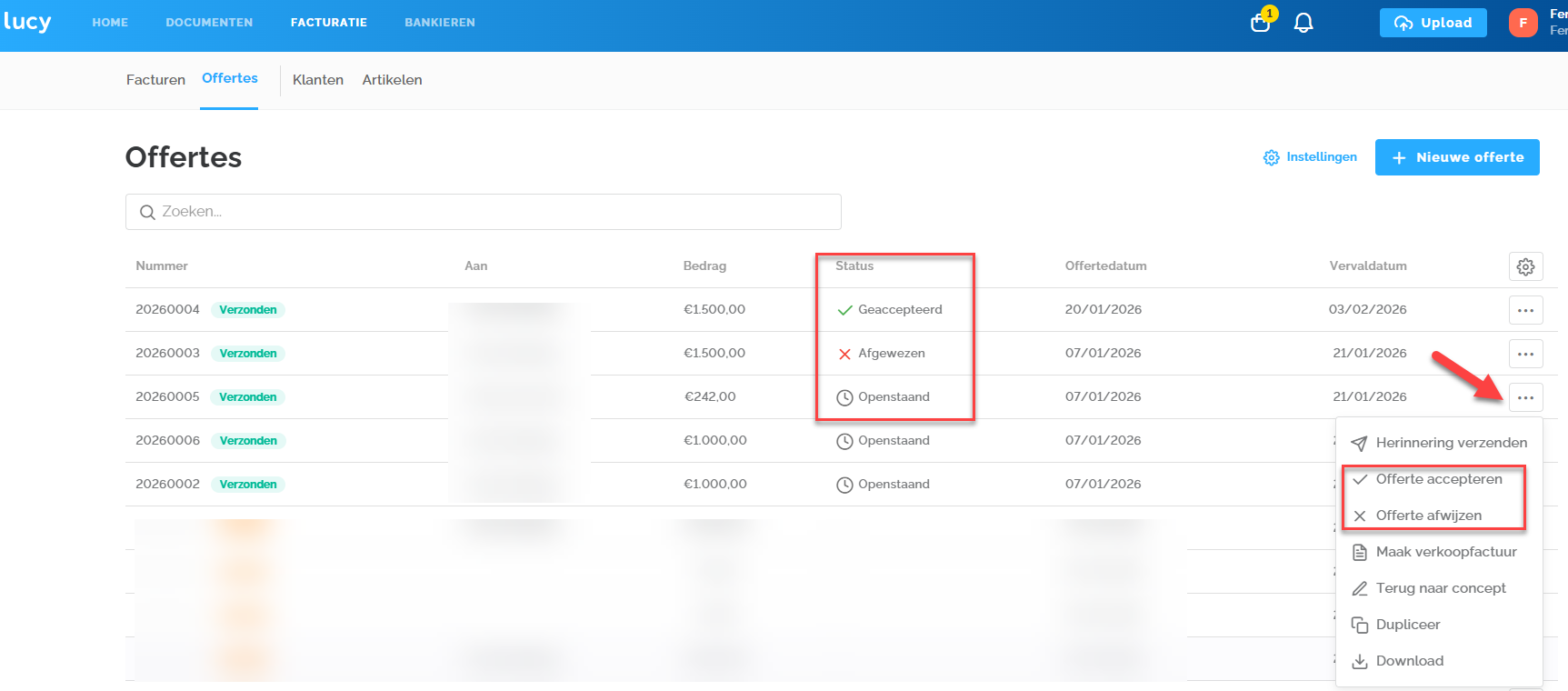
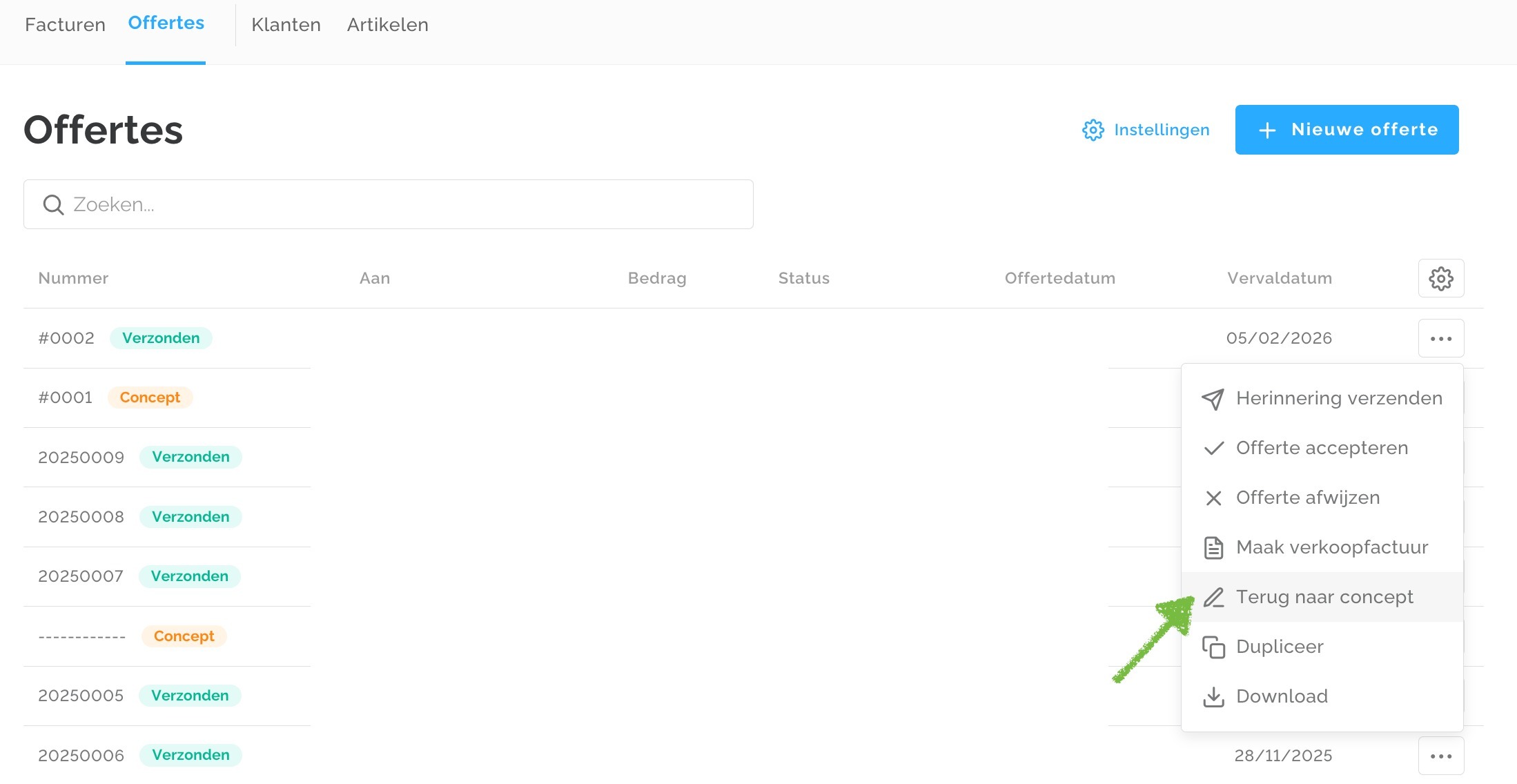
In Lucy kan je een verzonden offerte opnieuw openen door op de drie puntjes aan het einde van de offertelijn te klikken en ‘terug naar concept’ aan te duiden.
Zo kan je de offerte steeds opnieuw bewerken en items toevoegen of verwijderen.
Bij elke wijziging wordt de offerte als concept opgeslagen. Bij elke nieuwe verzending wordt de offertenummering aangepast en wordt er een nieuwe kopie gemaakt.
Zet je factuur om in een verkoopfactuur
Je kan vanuit Lucy van je offerte eenvoudig een verkoopfactuur maken. Dit kan op twee manieren:
1. Via de acties: klik achteraan op de drie puntjes (...) en selecteer de actie 'Maak een verkoopfactuur'
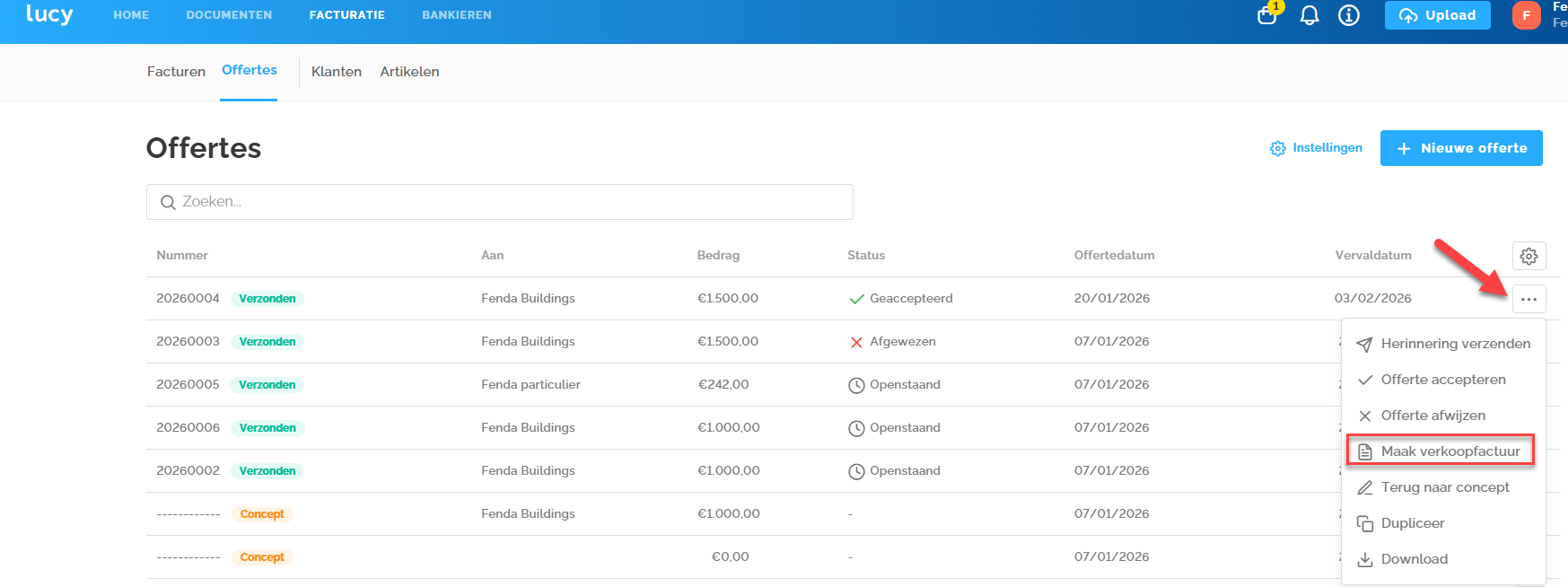
2. Vanuit de offerte: Je kan ook rechtstreeks vanuit de offerte een verkoopfactuur opmaken via de optie Maak er dan een factuur van!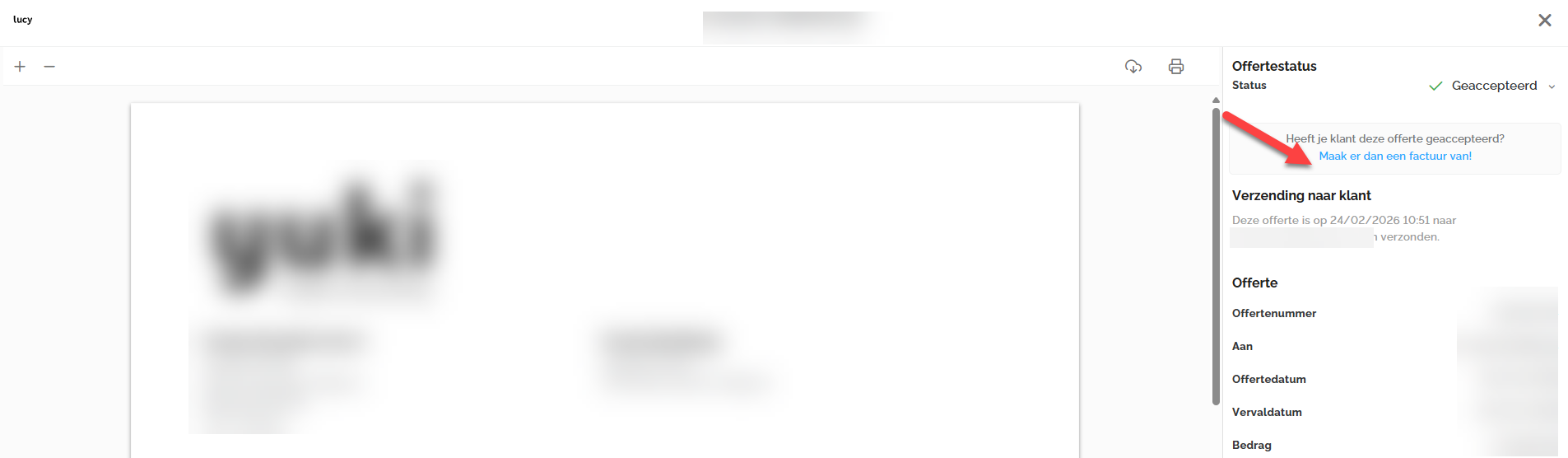
Offerte opsplitsen in voorschot en eindfactuur
- Je kan van de verzonden offerte een factuur maken voor het voorschot, door de optie 'maak een verkoopfactuur aan' bij de offertelijn aan te klikken.
- Hierna wordt een factuur opgemaakt en kan je eenvoudig alle andere artikelen verwijderen, het voorschotbedrag positief maken (niet negatief behouden) en dit als gedeeltelijke factuur opsturen.
- Voor de eindfacturatie van het resterende saldo kan je teruggaan naar de verzonden offerte en opnieuw de optie ‘maak een verkoopfactuur aan’ kiezen.
Er wordt dan een nieuwe factuur gegenereerd met alle onderdelen van de offerte, inclusief het negatieve voorschot en alle artikelen die erin stonden. - Let er wel op dat je bij het omzetten van een offerte naar een factuur steeds de factuurdatum controleert en aanpast naar de effectieve verzenddatum.
Acties
Voor elke verzonden offerte kun je ook nog de volgende acties uitvoeren:
- Maximum één keer per dag een herinnering verzenden.
- De offerte terugzetten naar een concept
- De offerte dupliceren
- De offerte in pdf downloaden